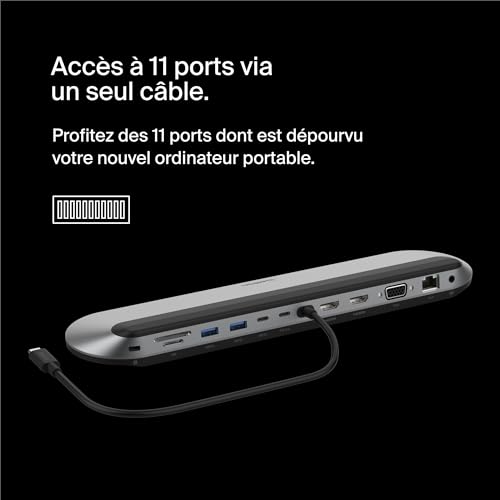
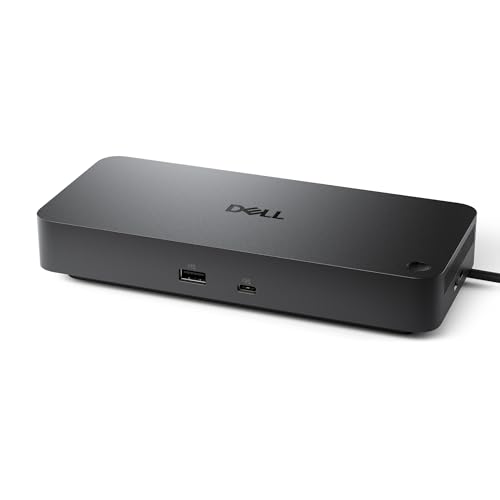
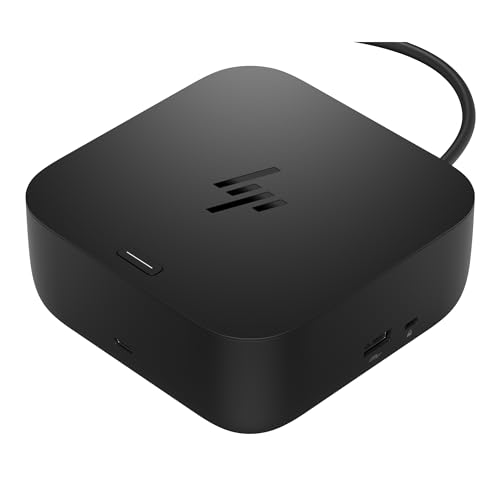
Une station d’accueil 100 W remet votre poste de travail en place lorsque le PC portable revient sur le bureau : un câble unique peut relier les écrans, le clavier, la souris, la webcam, le micro, le réseau et la charge. L’objectif est simple : retrouver une installation prête sans encombrer le bureau d’adaptateurs. Pour choisir juste, partez du port de l’ordinateur, puis du nombre d’écrans, de la charge Power Delivery et des périphériques à raccorder. Une station très équipée n’a d’intérêt que si votre portable et votre usage en tirent parti.
Pourquoi installer une station d’accueil 100 W sur un poste fixe ?
Un hub USB-C ajoute surtout des ports autour du portable. Une station d’accueil est pensée pour relier durablement le poste de travail, avec des écrans, des périphériques et, selon le modèle, la charge du PC portable. Le dock de bureau convient à l’installation qui reste en place entre deux journées de télétravail.
La sélection réunit des docks de bureau, des hubs USB-C et un support de moniteur. Pour une installation plus légère, les hubs USB-C restent une piste adaptée ; la collection des hubs USB-C rassemble ces formats avec des stations d’accueil de bureau.
USB-C, Thunderbolt et Power Delivery : que doit accepter le portable ?
USB-C décrit la forme du connecteur, pas toutes ses capacités. Pour transporter l’image par ce port, le portable doit prendre en charge le DisplayPort Alt Mode ; cette fonction envoie la vidéo via l’USB-C. Thunderbolt 3, Thunderbolt 4, Thunderbolt 5 et USB4 désignent d’autres technologies, distinctes d’un simple port USB-C.
La charge Power Delivery est l’électricité transmise au portable par la station. Dans cette collection, la charge du PC portable s’étend de 98 à 129 W sur 18 modèles et atteint 130 W ou plus sur 3 modèles. Les stations USB-C permettent de concentrer ce choix sur cette connexion à l’ordinateur.
Deux ou trois écrans : quelle méthode sur Windows et macOS ?
Le terme double écran ne décrit pas à lui seul la méthode d’affichage. MST sert à gérer plusieurs écrans sous Windows, mais macOS ne le gère pas nativement. DisplayLink ajoute des écrans au moyen d’un pilote : il s’agit d’une solution différente du transport vidéo direct par le port.
Pour un MacBook, la compatibilité macOS du dock et la méthode utilisée pour les écrans sont les deux points qui structurent le choix. La sélection MacBook compatible regroupe 25 stations, dont des modèles USB-C, Thunderbolt 4 et Thunderbolt 5.
Un poste avec trois écrans demande une station donnée pour ce nombre d’écrans et un ordinateur adapté à cette installation. La collection trois écrans rassemble des docks prévus pour trois ou quatre écrans.
Quels ports retenir pour la webcam, le réseau et la sauvegarde ?
Faites correspondre les prises de la station à ce qui reste branché sur le bureau. Les ports USB-A et USB-C accueillent par exemple webcam, micro, clavier, souris ou disque de sauvegarde. L’Ethernet sert au réseau filaire ; le lecteur de cartes et l’audio évitent d’ajouter un adaptateur quand ces usages font partie de votre routine.
Le nombre d’écrans reste le critère qui dessine réellement le dock. La collection double écran permet de cibler une installation à deux moniteurs, tandis que les autres ports complètent le poste de travail autour du câble unique.
Quels docks 100 W retenir selon votre installation ?
Le CalDigit TS5 Thunderbolt 5 vise un poste de travail chargé : connexion Thunderbolt 5, prise en charge de trois écrans, charge du PC portable de 140 W, débit USB maximal de 64 Gbit/s et Ethernet 2,5 Gbit/s. Son lecteur de cartes et l’audio réunissent aussi ces deux usages sur le dock.
Le Kensington SD4760P DisplayLink associe l’USB-C et DisplayLink à la prise en charge de trois écrans et à une charge de 100 W. Il réunit trois ports USB-A, trois ports USB-C, trois sorties HDMI, trois sorties DisplayPort et l’audio ; il est compatible macOS et Windows.
L’UGREEN Maxidok Thunderbolt 5 (10 en 1) convient à une installation à deux écrans avec une charge de 100 W. Ses trois ports USB-A, ses deux ports USB-C, son Ethernet 10 Gbit/s, son lecteur de cartes et ses sorties HDMI et DisplayPort organisent les périphériques et les écrans autour d’un dock de bureau.