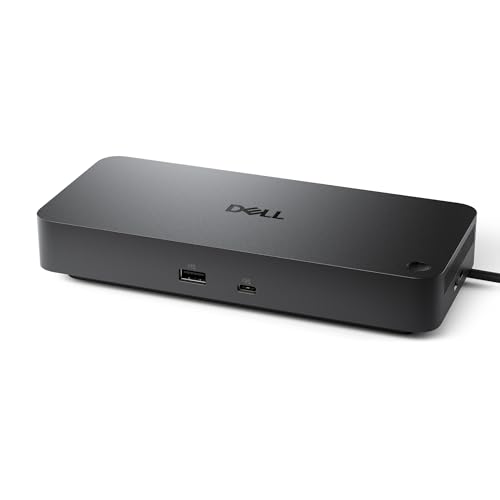
Choisir une station d’accueil Dell revient à préparer le retour du PC portable au bureau : un câble unique peut remettre en place les écrans, le clavier, la souris, la webcam, le micro, le réseau et la charge. Pour éviter un dock suréquipé, partez de la connexion de votre ordinateur, puis de vos écrans et des périphériques qui restent branchés toute la journée. La sélection réunit quatre docks de bureau Dell, en USB-C ou Thunderbolt 4, avec une alimentation externe.
USB-C ou Thunderbolt 4 : quelle connexion pour votre portable ?
Un port USB-C décrit la forme du connecteur, pas toutes les fonctions qui passent dedans. Pour envoyer l’image vers un écran depuis ce port, le portable doit notamment transporter la vidéo avec le DisplayPort Alt Mode ; le Thunderbolt 4 est une autre technologie de connexion. Un hub USB-C ajoute surtout des ports, tandis qu’une station d’accueil est pensée pour relier durablement le poste de travail.
Dans cette sélection, les Dell SD25TB4 et WD22TB4 utilisent le Thunderbolt 4. Les Dell WD25 et WD19S 130 W se relient en USB-C. Le choix doit donc suivre la connexion disponible sur votre ordinateur, avant le nombre de prises du dock.
Comment connecter une station d’accueil Dell au bureau ?
Installez le dock de bureau à sa place, reliez-y son alimentation externe, puis branchez les écrans, le clavier, la souris, la webcam, le micro, le réseau filaire et le disque de sauvegarde selon vos besoins. Terminez par le câble qui relie le dock au portable : c’est ce branchement qui doit vous faire retrouver le poste de travail.
Cette organisation évite de débrancher chaque accessoire lorsque vous emportez le PC. Elle évite aussi de concentrer une webcam sur un hub sans alimentation : lors d’une visio, une déconnexion devient vite gênante.
Une station Dell peut-elle gérer un double écran ?
Le double écran ne se résume pas au nombre de connecteurs du dock. La station, le port du portable et le système d’exploitation doivent permettre l’affichage attendu. MST est une méthode de gestion de plusieurs écrans sous Windows ; macOS ne la gère pas nativement. DisplayLink ajoute des écrans par l’intermédiaire d’un pilote.
Les quatre docks Dell de la sélection possèdent une sortie HDMI et deux sorties DisplayPort. Le WD19S 130 W prend en charge trois écrans ; les SD25TB4, WD22TB4 et WD25 en prennent en charge quatre. Les SD25TB4 et WD25 sont compatibles macOS.
Quelle station Dell choisir pour un poste de travail fixe ?
Le Dell SD25TB4 Thunderbolt 4 s’adresse à un poste relié en Thunderbolt 4 qui demande jusqu’à quatre écrans, quatre ports USB-A, deux ports USB-C et un réseau Ethernet à 2,5 Gbit/s. Sa charge atteint 130 W pour un PC Dell et 96 W pour les autres appareils ; il est compatible avec macOS, Windows et ChromeOS.
Le Dell WD22TB4 Thunderbolt 4 associe une connexion Thunderbolt 4, jusqu’à quatre écrans, une charge de 90 W, un port USB-A, un port USB-C et un réseau Ethernet à 1 Gbit/s. Il est compatible avec Windows 10, Windows 11 et Ubuntu 20 LTS.
Le Dell WD25 convient à un ordinateur relié en USB-C lorsque vous recherchez jusqu’à quatre écrans, 100 W de charge, quatre ports USB-A, deux ports USB-C, de l’audio et un réseau Ethernet à 2,5 Gbit/s. Il est compatible avec macOS, Windows et ChromeOS.
Quelle charge Power Delivery et quels ports choisir ?
La charge Power Delivery est l’électricité transmise au portable par la station. Elle compte autant que les écrans : un PC professionnel rechargé à peine plus vite qu’il ne se décharge ne retrouve pas un usage confortable au bureau. Dans cette sélection, la charge va de 90 W à 130 W selon le dock.
Le WD19S 130 W fournit 90 W au PC portable, avec trois ports USB-A, deux ports USB-C, un débit USB maximal de 10 Gbit/s, un réseau Ethernet à 1 Gbit/s et jusqu’à trois écrans. Il est compatible avec Windows et avec les ordinateurs portables d’autres fabricants. Pour webcam, micro, stockage ou réseau, comptez les prises qui restent réellement connectées à votre poste.