Guide d’achat · mis à jour le 11 novembre 2026
Comment utiliser une station d'accueil HP ?
Utiliser une station d’accueil HP consiste à retrouver votre poste de travail avec un câble unique, plutôt qu’à empiler les adaptateurs sur le portable. Je connais bien le tiroir qui se remplit d’adaptateurs USB-C vers HDMI : une station d’accueil fixe les branchements au bureau, puis le portable retrouve les écrans, le clavier, la souris, la webcam, le micro, le réseau et la charge dès son raccordement. L’idée reçue à corriger est simple : un connecteur USB-C ne dit pas, à lui seul, s’il transporte la vidéo, la charge ou les deux. Le bon ordre est donc de partir du port de votre ordinateur, puis de vos écrans, de la charge et des périphériques réellement utilisés.
À quoi sert une station d’accueil HP sur un poste de travail ?
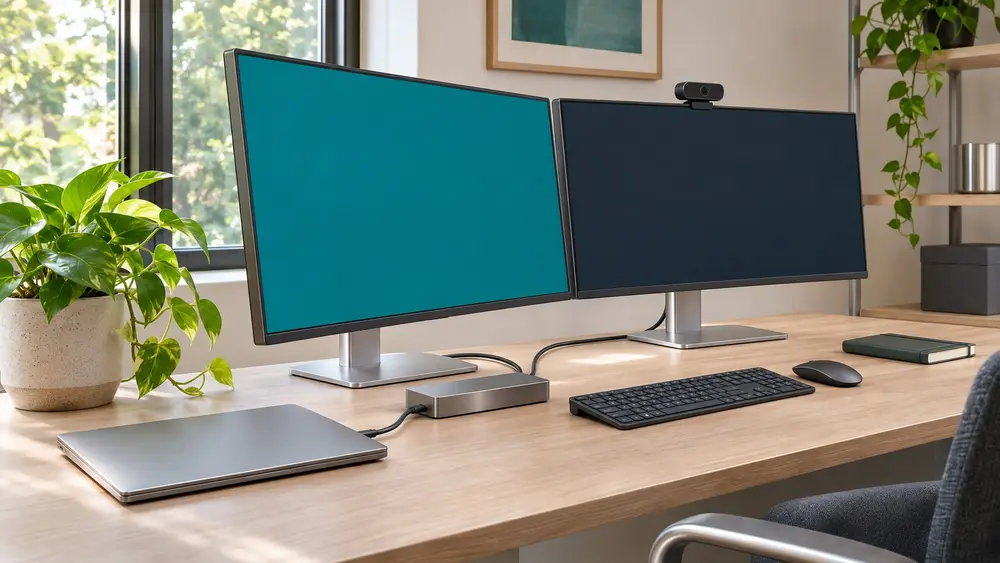
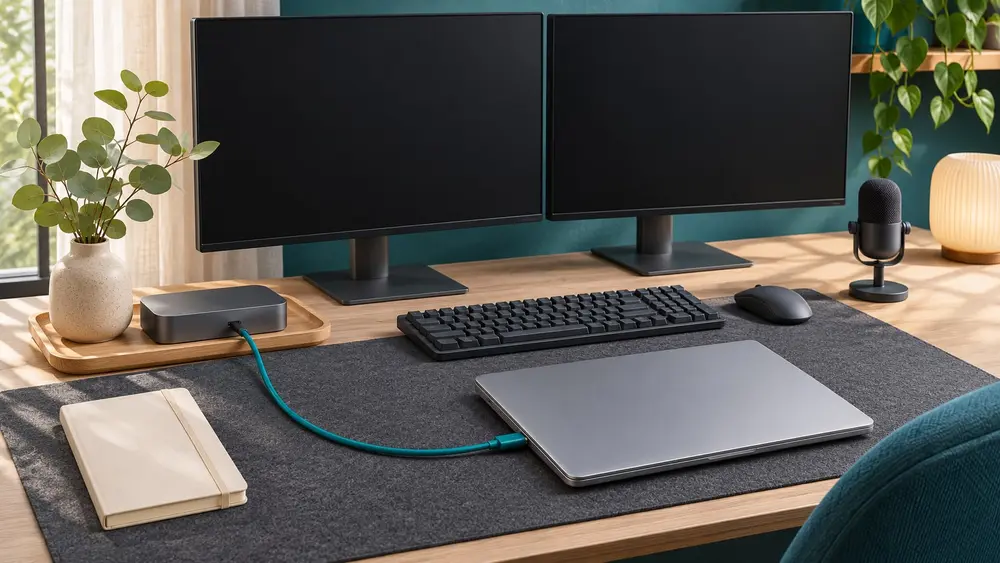
Une station d’accueil est pensée pour rester reliée au bureau. Les câbles des écrans, du clavier, de la souris, de la webcam, du micro, du réseau filaire et du disque de sauvegarde y restent branchés. Vous ne raccordez ensuite que le portable à la station d’accueil.
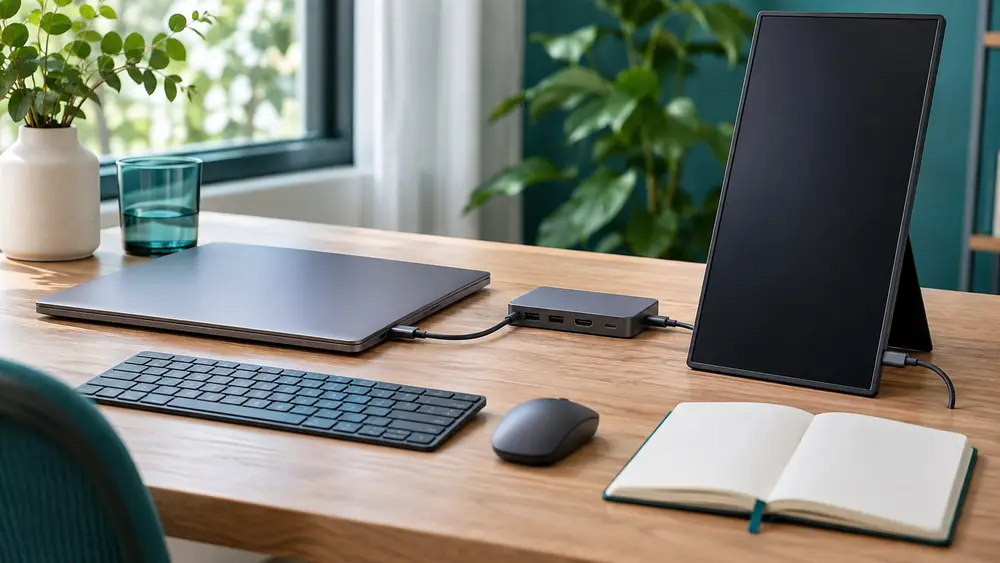
Un hub USB-C ajoute surtout des ports autour du portable. Un dock de bureau relie durablement les éléments du poste de travail et peut aussi transmettre la charge Power Delivery au PC portable. Cette différence évite de choisir un équipement surdimensionné si vous cherchez seulement quelques prises supplémentaires.
La sélection HP rassemble trois docks de bureau, avec une connexion USB-C ou Thunderbolt 4, une charge du PC portable comprise entre 98 et 129 W et des modèles prévus pour trois écrans.
Comment brancher une station d’accueil HP ?
Installez la station à l’emplacement fixe du bureau. Raccordez les écrans à leurs sorties vidéo, puis les périphériques USB : clavier, souris, webcam, micro ou disque de sauvegarde. Le câble Ethernet relie le dock au réseau filaire lorsqu’il est utile.
Reliez ensuite le portable à la station avec son câble unique. Le PC peut alors utiliser les sorties vidéo, les ports USB, le réseau et la charge proposés par la station. L’intérêt est concret quand le portable revient d’un déplacement : le bureau reste câblé et le branchement quotidien se limite au dock.
Le HP USB-C Dock G6 100 W réunit une connexion USB-C, une charge de 100 W, une sortie HDMI, deux sorties DisplayPort, trois ports USB-A, un port USB-C, l’audio et un Ethernet à 2,5 Gbit/s. Il est compatible avec macOS, Windows et ChromeOS, ainsi qu’avec Linux, et fonctionne avec des ordinateurs portables USB-C, Thunderbolt et USB4 de HP et d’autres fabricants.
USB-C ou Thunderbolt 4 : quel port relie votre portable au dock ?
USB-C décrit la forme du connecteur, pas toutes ses capacités. Pour envoyer une image à un écran via USB-C, le portable doit transporter la vidéo, notamment avec le DisplayPort Alt Mode. Ce mode fait passer le signal vidéo par le port USB-C ; le connecteur seul ne suffit donc pas à déduire l’affichage.
Thunderbolt 3, Thunderbolt 4, Thunderbolt 5 et USB4 sont des technologies de connexion distinctes d’un simple port USB-C. Un dock Thunderbolt 4, comme le HP Thunderbolt 4 Dock G6, se raccorde au portable en Thunderbolt 4. Il fournit une charge de 100 W, une sortie HDMI et deux sorties DisplayPort.
Le choix est net : une station USB-C répond à un ordinateur qui exploite cette connexion pour le poste envisagé ; un modèle Thunderbolt 4 correspond à un portable équipé de cette connexion. La gamme de stations d’accueil USB-C comprend des docks de bureau et des hubs USB-C, avec des configurations allant d’un à quatre écrans.
Comment utiliser deux ou trois écrans avec une station d’accueil HP ?
Le terme double écran recouvre plusieurs situations : l’ordinateur, le système d’exploitation et la méthode de sortie vidéo doivent tous permettre la configuration voulue. Sous Windows, le MST sert à gérer plusieurs écrans ; macOS ne le gère pas nativement. DisplayLink est une autre méthode, qui ajoute des écrans grâce à un pilote.
Pour un MacBook, le nombre d’écrans dépend donc de la méthode de gestion vidéo employée par le portable et la station. Un dock dont la gestion repose sur le MST seul ne suffit pas sous macOS. La compatibilité macOS du HP USB-C Dock G6 100 W est indiquée, sans que cela transforme automatiquement chaque configuration en triple affichage.
Le HP USB-C Dock G6 100 W prend en charge trois écrans et possède une sortie HDMI ainsi que deux sorties DisplayPort. Le HP USB-C Dock G5 prend également en charge trois écrans. Ces sorties permettent d’organiser le bureau autour de plusieurs moniteurs, à condition que la compatibilité de l’ensemble portable, système et écrans corresponde à la configuration visée.
Les sélections double écran et triple écran regroupent des docks USB-C, Thunderbolt 4 ou Thunderbolt 5. Certaines stations de ces sélections utilisent DisplayLink ; la compatibilité macOS y est aussi présente sur une partie des modèles.

Station d’accueil HP USB-C Dock G6 100 W
USB-C, 3 écrans, 100 W
8,4/10 · Note Station accueil
159,00 €
Commander
Station d’accueil HP Thunderbolt 4 Dock G6
Thunderbolt 4, 100 W, dock de bureau
8,1/10 · Note Station accueil
195,50 €
Commander
Station d’accueil HP USB-C Dock G5
USB-C, 3 écrans, 100 W
8,2/10 · Note Station accueil
156,00 €
Commander
Quelle charge Power Delivery et quels ports choisir ?
La charge Power Delivery désigne la puissance transmise au portable par la station d’accueil. Les trois modèles HP présentés ici transmettent 100 W. Vous pouvez donc relier le portable au dock tout en utilisant les périphériques du poste, sans ajouter un second branchement pour cette charge fournie par la station.
Faites correspondre les ports au bureau réel. Le HP USB-C Dock G6 100 W offre trois ports USB-A et un port USB-C pour les accessoires, l’audio pour un casque ou un micro, ainsi qu’un Ethernet à 2,5 Gbit/s pour le réseau filaire. Le HP USB-C Dock G5 propose un Ethernet à 1 Gbit/s. Le HP Thunderbolt 4 Dock G6 apporte une sortie HDMI et deux sorties DisplayPort.
Une station d’accueil utile n’est pas celle qui multiplie les prises sans usage. Comptez vos écrans, vos périphériques USB et votre besoin de réseau filaire, puis choisissez la connexion adaptée au portable. Vous obtenez un bureau dégagé sans acheter des fonctions qui ne participent pas à votre journée de travail.
Nos sélections sur le sujet


Questions fréquentes
- Comment brancher une station d’accueil HP ?
- Installez la station au bureau, branchez-y les écrans, les périphériques USB et, si besoin, le réseau Ethernet.
- Comment utiliser une station d’accueil HP avec plusieurs écrans ?
- Raccordez les écrans aux sorties HDMI ou DisplayPort du dock, puis tenez compte du port du portable et du système d’exploitation. Sous Windows, MST peut gérer plusieurs écrans ; macOS ne le gère pas nativement. Une station DisplayLink ajoute des écrans via un pilote. Le HP USB-C Dock G6 100 W et le HP USB-C Dock G5 prennent en charge trois écrans.