Conseils · mis à jour le 11 novembre 2026
Brancher un écran en USB : comment fonctionne DisplayLink, et ses limites
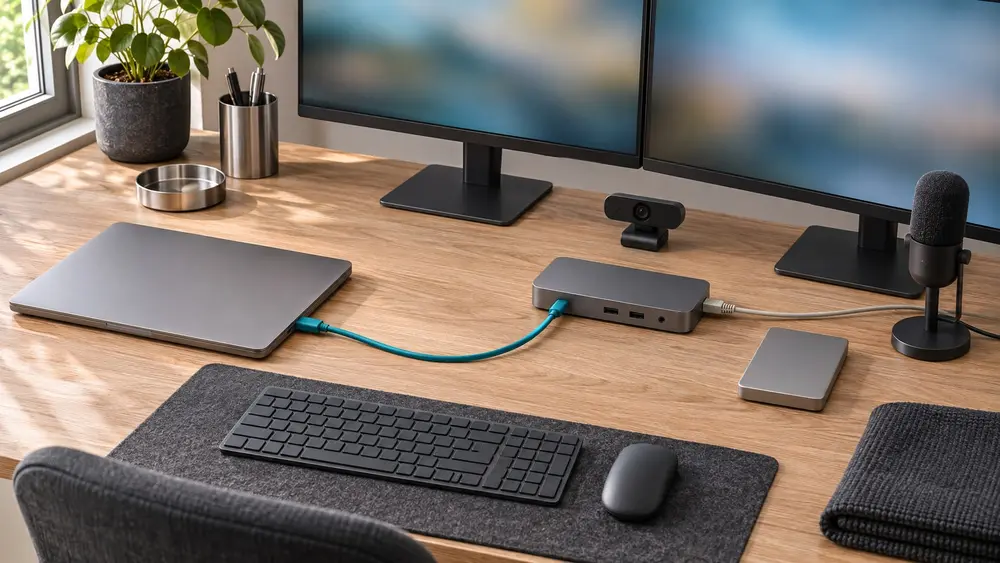
Oui, on peut brancher un écran en USB, mais un port USB-C ne garantit pas à lui seul l’affichage vidéo. Quand je rebranche mon portable au bureau, l’objectif est simple : retrouver les écrans, le clavier, la souris, la webcam, le micro, le réseau et la charge avec un câble unique, sans encombrer le poste de travail d’adaptateurs. Le second écran installé pour ma compagne en télétravail avec un simple hub USB-C m’a surtout rappelé ceci : le connecteur a la même forme, tandis que les fonctions réellement transportées changent selon l’ordinateur et le dock.
Peut-on connecter un écran à un port USB ?
Oui, si le port et la solution choisie transportent l’image. USB-C décrit la forme du connecteur, pas ses capacités : pour envoyer une image directement par ce port, le portable doit utiliser le DisplayPort Alt Mode, c’est-à-dire le transport du signal vidéo par USB-C. Thunderbolt 3, Thunderbolt 4, Thunderbolt 5 et USB4 sont d’autres technologies : ils ne se déduisent pas d’un simple port USB-C.
Un hub USB-C ajoute surtout des ports au portable. Une station d’accueil relie durablement le poste de travail : elle concentre les écrans et les périphériques, et peut aussi transmettre la charge Power Delivery au PC portable. Cette charge désigne l’énergie envoyée par le dock pour travailler sans chargeur séparé.
Si votre besoin est de retrouver un poste fixe en rentrant avec le portable, une station d’accueil USB-C rassemble cette logique de câble unique. Pour un écran occasionnel et quelques périphériques, un hub USB-C répond à un besoin plus léger.
DisplayPort Alt Mode ou DisplayLink : quelle image passe par l’USB ?
Le DisplayPort Alt Mode fait passer l’image par le port USB-C lorsque l’ordinateur le prend en charge. C’est le chemin à rechercher pour relier le portable à l’écran à travers un dock. Il faut aussi regarder la compatibilité de l’ordinateur, le nombre d’écrans attendu et les sorties disponibles sur la station.
Le DisplayLink est une autre méthode : il permet d’ajouter des écrans via un pilote. C’est utile lorsque le double écran ou le triple écran repose sur cette technologie, avec une compatibilité macOS et Windows indiquée pour le dock concerné. Le pilote fait donc partie de la configuration du poste de travail.
Le Kensington SD4760P DisplayLink est un dock de bureau USB-C avec DisplayLink, compatible macOS et Windows. Il relie jusqu’à trois écrans, propose trois sorties HDMI et trois sorties DisplayPort, ainsi que trois ports USB-A, trois ports USB-C, l’audio et une charge Power Delivery de 100 W. Il correspond à un bureau où webcam, micro, casque et périphériques doivent rester branchés au dock.

Station d’accueil Kensington SD4760P DisplayLink
USB-C, 3 écrans, 100 W
8,3/10 · Note Station accueil
177,43 €
Commander
Comment obtenir un double écran avec un PC portable ou un MacBook ?
Commencez par le port du portable, puis définissez le nombre d’écrans à raccorder. « Double écran » ne désigne pas une compatibilité identique sur toutes les machines : la méthode utilisée par le dock compte autant que son nombre de sorties. Une station annoncée pour plusieurs écrans ne permet pas d’écarter les limites propres à l’ordinateur relié.
Sous Windows, MST sert à gérer plusieurs écrans. macOS ne gère pas MST nativement : pour un MacBook, la méthode employée pour plusieurs écrans doit donc guider le choix. Un dock DisplayLink repose sur un pilote, tandis qu’un port USB-C avec DisplayPort Alt Mode ou un port Thunderbolt transportent l’image selon les capacités du portable et de la station.
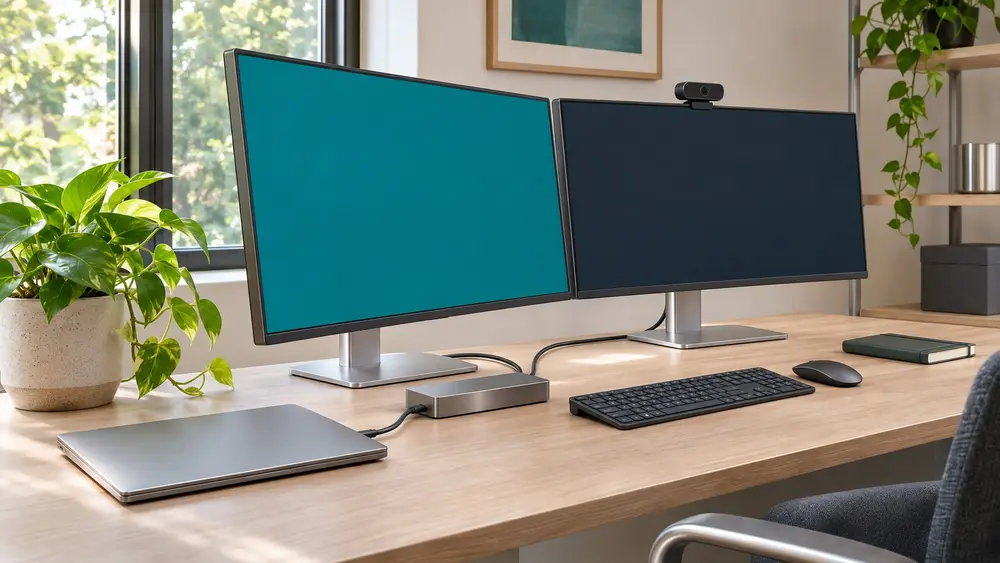
La sélection station d’accueil double écran réunit des docks USB-C, Thunderbolt 4 et Thunderbolt 5, avec des modèles DisplayLink. Elle permet de partir du nombre d’écrans voulu avant de regarder la charge et les ports nécessaires.
Quel dock choisir pour trois écrans et les périphériques du bureau ?
Pour un poste fixe, regardez ensemble les sorties écran, les ports USB utiles et le réseau filaire. Les ports USB-A et USB-C accueillent les périphériques du bureau et le disque de sauvegarde ; l’Ethernet relie le dock au réseau filaire ; l’audio sert au casque ou au micro selon le branchement retenu. La charge Power Delivery complète l’ensemble en alimentant le portable depuis la station.
Le CalDigit TS5 Thunderbolt 5 est un dock de bureau à alimentation externe, compatible macOS et Windows. Sa connexion Thunderbolt 5, sa compatibilité Thunderbolt 5/4/3, USB4 v2 et USB-C, ses trois écrans, sa charge de 140 W, son Ethernet 2,5 Gbit/s, son lecteur de cartes et son audio s’adressent à un poste de travail dense autour d’un portable compatible.
Le Belkin Connect Dock Pro 11 en 1 est un dock de bureau USB-C compatible MacBook, Windows et Chromebook. Il prend en charge trois écrans, transmet 100 W au portable, comporte deux ports USB-A, deux ports USB-C, deux sorties HDMI, de l’Ethernet 2,5 Gbit/s, un lecteur de cartes et l’audio. Pour trois écrans, la collection dédiée aide à comparer les connexions USB-C et Thunderbolt selon le portable.

Station d’accueil CalDigit TS5 Thunderbolt 5
Thunderbolt 5, 3 écrans, 140 W
9,4/10 · Note Station accueil
462,99 €
Commander
Station d’accueil Belkin Connect Dock Pro 11 en 1
USB-C, 3 écrans, 100 W
8,8/10 · Note Station accueil
129,99 €
Commander
Quelle charge Power Delivery et quels ports choisir ?
La puissance de charge doit correspondre au besoin de votre PC portable. Dans cette sélection, les docks cités transmettent 100 W ou 140 W : ce chiffre concerne la charge Power Delivery envoyée par la station au portable. Choisissez ensuite les ports qui restent réellement branchés au bureau, afin d’éviter un dock suréquipé.
L’Anker Nano station d’accueil 13 en 1 est un dock de bureau USB-C avec alimentation externe, compatible macOS et référencé pour MacBook, Dell XPS et ThinkPad. Il prend en charge trois écrans, transmet 100 W, offre trois ports USB-A, trois ports USB-C, deux sorties HDMI, une sortie DisplayPort, l’Ethernet 1 Gbit/s, un lecteur de cartes et l’audio. C’est une configuration pensée pour centraliser de nombreux périphériques autour du portable.

Anker Nano station d’accueil 13 en 1
USB-C, 3 écrans, 100 W
8,6/10 · Note Station accueil
93,99 €
Commander
Nos sélections sur le sujet

Questions fréquentes
- Comment brancher un écran sur un port USB ?
- Utilisez un port USB-C capable de transporter l’image par DisplayPort Alt Mode, un port Thunderbolt compatible avec le dock, ou une station DisplayLink avec son pilote. Le connecteur USB-C seul ne suffit pas à déterminer la sortie vidéo.
- Est-il possible de connecter un écran à un appareil USB-C ?
- Oui, lorsque l’USB-C de l’ordinateur transporte la vidéo, notamment via DisplayPort Alt Mode, ou lorsqu’une station DisplayLink adaptée est utilisée. Le port USB-C décrit la prise ; il ne garantit pas à lui seul l’affichage.
- Quelle différence entre un hub USB-C et une station d’accueil ?
- Un hub USB-C ajoute surtout des ports. Une station d’accueil est conçue pour relier durablement le portable au poste de travail, avec les écrans, les périphériques, le réseau et, selon le modèle, la charge Power Delivery.
- Comment brancher deux écrans sur un PC portable ?
- Identifiez d’abord le port du portable, puis la méthode du dock. Sous Windows, MST sert à gérer plusieurs écrans. Sur macOS, MST n’est pas géré nativement ; un dock DisplayLink utilise alors un pilote pour ajouter des écrans selon sa compatibilité.
- DisplayLink sert-il à brancher plusieurs écrans ?
- Oui. DisplayLink permet d’ajouter des écrans via un pilote. Le Kensington SD4760P DisplayLink est compatible macOS et Windows et prend en charge trois écrans.