Guide d’achat · mis à jour le 11 novembre 2026
Comment connecter une station d'accueil Dell ?
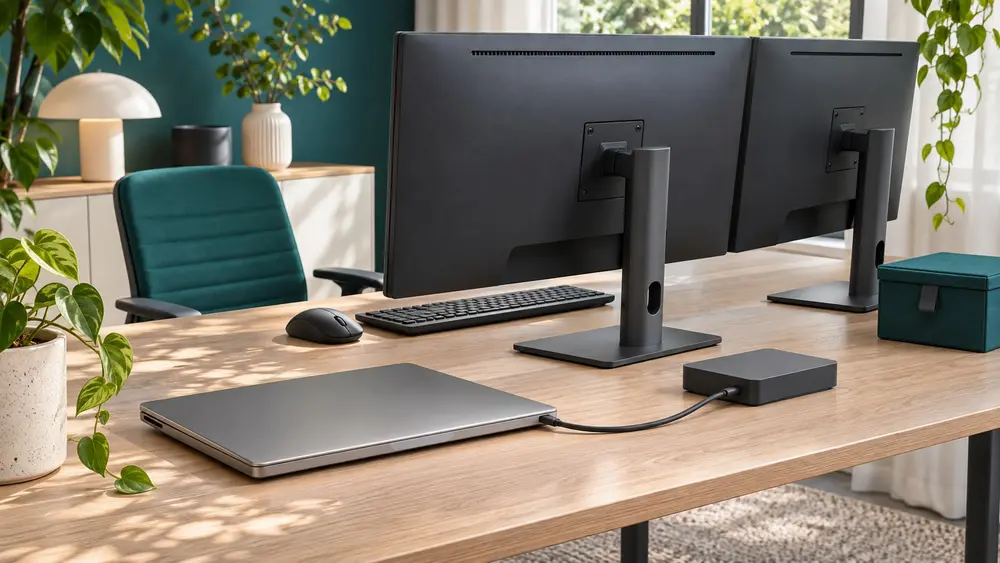
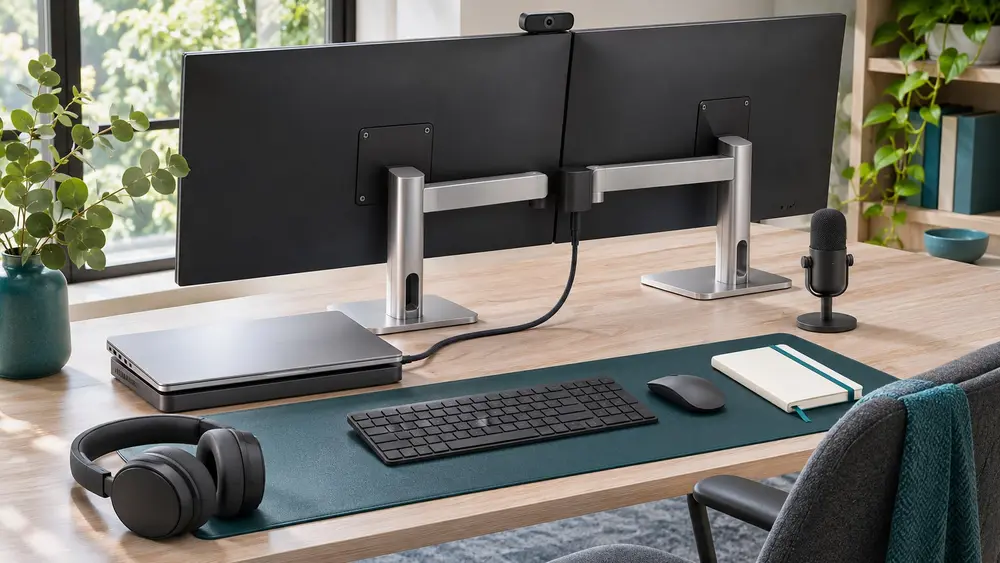
Pour connecter une station d’accueil Dell, installez d’abord les écrans et les périphériques sur le dock alimenté, puis reliez le PC portable avec le câble unique adapté à son port. C’est le geste qui permet de retrouver sur le bureau le clavier, la souris, la webcam, le micro, le réseau filaire, le disque de sauvegarde et la charge, sans ressortir une pile d’adaptateurs. Je commencerais toujours par le port de l’ordinateur : USB-C décrit la forme du connecteur, tandis que Thunderbolt 4 désigne une connexion précise. Ensuite viennent le nombre d’écrans, la charge Power Delivery, les ports réellement utiles et le système d’exploitation.
Comment brancher une station d’accueil Dell sur le poste de travail ?
Placez le dock sur le bureau, branchez son alimentation externe, puis raccordez les écrans à ses sorties vidéo. Ajoutez ensuite le clavier, la souris, la webcam, le micro, le disque de sauvegarde et le câble Ethernet selon votre installation. Le PC portable reste le dernier élément à connecter : un seul câble le relie alors à la station d’accueil.
Cette organisation sépare les câbles fixes du bureau de celui que vous emportez. En revenant de chez un client, vous branchez le portable et retrouvez le même poste de travail sans reconnecter chaque accessoire.
Les quatre modèles Dell fournis sont des docks de bureau alimentés extérieurement. La collection de stations d’accueil Dell réunit les modèles qui proposent une connexion USB-C ou Thunderbolt 4, avec trois ou quatre écrans pris en charge selon le dock.
USB-C ou Thunderbolt 4 : quel port relie votre Dell au dock ?
Un port USB-C décrit le connecteur, pas toutes ses capacités. Pour transporter une image par USB-C, le portable doit employer le DisplayPort Alt Mode : la vidéo passe alors par ce connecteur. Thunderbolt 3, Thunderbolt 4, Thunderbolt 5 et USB4 ne sont pas synonymes d’un simple port USB-C ; ils décrivent d’autres technologies de connexion.
Sur ce point, choisissez la station selon le port présent sur votre ordinateur. La Dell SD25TB4 et la Dell WD22TB4 utilisent Thunderbolt 4. La Dell WD25 et la Dell WD19S 130 W utilisent USB-C. Un hub USB-C ajoute surtout des ports ; une station d’accueil constitue le point de branchement durable du poste, avec ici une alimentation externe, des sorties vidéo et un réseau Ethernet.
Si votre portable utilise Thunderbolt 4, les stations d’accueil Thunderbolt 4 regroupent des docks de bureau prévus pour cette connexion. Elles proposent deux ou quatre écrans pris en charge selon les modèles de cette sélection.
Comment relier deux écrans à une station d’accueil Dell ?
Commencez par compter les écrans que vous souhaitez raccorder et leurs connecteurs. Les Dell SD25TB4, WD22TB4 et WD25 disposent chacune d’une sortie HDMI et de deux sorties DisplayPort, et prennent en charge quatre écrans. La Dell WD19S 130 W possède aussi une sortie HDMI et deux sorties DisplayPort, avec trois écrans pris en charge.
Le double écran recouvre pourtant des situations différentes selon l’ordinateur et le système. MST sert à gérer plusieurs écrans sous Windows, mais n’est pas géré nativement par macOS. DisplayLink ajoute des écrans au moyen d’un pilote ; aucun des quatre modèles Dell fournis n’est décrit comme DisplayLink. Sur un MacBook, la méthode employée pour plusieurs écrans compte donc autant que le nombre de sorties du dock.
La Dell SD25TB4 est compatible avec macOS, Windows et ChromeOS. La Dell WD25 est elle aussi compatible avec macOS, Windows et ChromeOS. La WD22TB4 est compatible avec Windows 10, Windows 11 et Ubuntu 20 LTS, tandis que la WD19S 130 W est compatible avec Windows.
Pour un ordinateur Apple, les stations d’accueil pour MacBook regroupent des docks USB-C, Thunderbolt 4 et Thunderbolt 5 compatibles avec macOS. Cette sélection comprend aussi des modèles DisplayLink, utiles lorsque cette méthode correspond à la configuration recherchée.
Quelle charge Power Delivery faut-il pour travailler sans chargeur séparé ?
La charge Power Delivery est la puissance transmise par la station au PC portable. Elle évite de réserver un second câble de charge au portable lorsque le dock est relié au poste de travail. Il faut donc choisir une puissance cohérente avec l’ordinateur que vous utilisez.
La Dell SD25TB4 délivre 130 W aux PC Dell et 96 W aux autres appareils. La Dell WD25 transmet 100 W. La Dell WD22TB4 et la Dell WD19S 130 W transmettent 90 W. Ces quatre stations disposent d’une alimentation externe.
Si la charge est votre critère principal, les stations d’accueil 100 W rassemblent des modèles USB-C, Thunderbolt 4 et Thunderbolt 5, avec des docks de bureau, des hubs USB-C et un support de moniteur. La sélection comprend des puissances de 98 à 129 W et de 130 W et plus.
Quelle station Dell choisir pour les écrans, le réseau et les périphériques ?
Pour un poste chargé en accessoires, la Dell SD25TB4 associe Thunderbolt 4, quatre écrans pris en charge, quatre ports USB-A, deux ports USB-C, une sortie HDMI, deux sorties DisplayPort et Ethernet 2,5 Gbit/s. Elle convient au bureau où webcam, micro et disque de sauvegarde restent raccordés au dock.
La Dell WD25 s’adresse au portable relié en USB-C : elle prend en charge quatre écrans, fournit quatre ports USB-A et deux ports USB-C, avec HDMI, deux DisplayPort, Ethernet 2,5 Gbit/s et audio. La charge du PC portable atteint 100 W.
La Dell WD22TB4 réunit Thunderbolt 4, quatre écrans pris en charge, une sortie HDMI, deux DisplayPort, un port USB-A, un port USB-C, Ethernet 1 Gbit/s et un débit USB maximal de 10 Gbit/s. La Dell WD19S 130 W privilégie l’USB-C, avec trois écrans pris en charge, trois ports USB-A, deux ports USB-C, HDMI, deux DisplayPort, Ethernet 1 Gbit/s et un débit USB maximal de 10 Gbit/s.
Pour aller plus loin dans le choix du connecteur, des écrans et de la charge, le guide pour choisir sa station d’accueil reprend les critères du poste de travail avant de retenir un dock.

Station d’accueil Dell SD25TB4 Thunderbolt 4
Thunderbolt 4, 4 écrans, 130 W
8,8/10 · Note Station accueil
252,35 €
Commander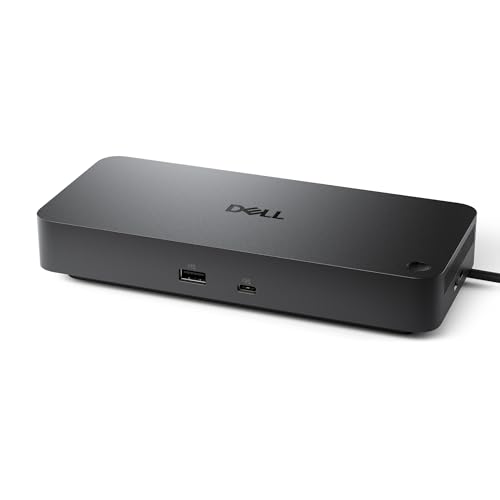
Station d’accueil Dell WD25
USB-C, 4 écrans, 100 W
8,4/10 · Note Station accueil
168,00 €
Commander
Station d’accueil Dell WD22TB4 Thunderbolt 4
Thunderbolt 4, 4 écrans, 90 W
8,6/10 · Note Station accueil
182,56 €
Commander
Les modèles cités dans ce guide

Station d’accueil Dell WD19S 130 W
USB-C, 3 écrans, 90 W
151,42 €
Commander
Nos sélections sur le sujet


Questions fréquentes
- Comment fonctionne une station d’accueil Dell ?
- La station reste raccordée à l’alimentation, aux écrans et aux périphériques du bureau. Le PC portable s’y connecte ensuite avec un câble unique adapté à son port, USB-C ou Thunderbolt 4 selon le modèle. Le dock relie alors les sorties vidéo, les ports USB, le réseau Ethernet et la charge Power Delivery disponibles.
- Comment connecter une station d’accueil Dell ?
- Branchez l’alimentation externe du dock, raccordez les écrans aux sorties HDMI ou DisplayPort, puis ajoutez les périphériques et le réseau Ethernet. Connectez enfin le PC portable au dock avec la connexion prévue : Thunderbolt 4 pour les SD25TB4 et WD22TB4, USB-C pour les WD25 et WD19S 130 W.
- Quelle station d’accueil choisir pour un Dell XPS 13 ?
- Le choix dépend du type de connexion de votre Dell XPS 13 et du poste de travail recherché. Les modèles Dell fournis se répartissent entre Thunderbolt 4 et USB-C. Pour plusieurs écrans, regardez aussi le nombre d’écrans pris en charge, les sorties HDMI et DisplayPort, la charge Power Delivery et les ports USB utiles à vos périphériques.