Pour éviter un équipement surdimensionné, partez du port de l’ordinateur, puis de ce qui reste branché toute la journée : nombre d’écrans, charge Power Delivery et périphériques.
Hub USB-C ou dock de bureau : lequel correspond à votre poste ?
Un hub USB-C ajoute surtout des ports autour du portable. Il convient quand vous voulez raccorder quelques périphériques et un ou plusieurs écrans dans un format compact. Dans cette sélection, six modèles sont des hubs USB-C.
Un dock de bureau s’installe durablement entre le portable et le reste du poste de travail. Quatre modèles de la sélection adoptent ce format. Si clavier, souris, webcam, micro, réseau et sauvegarde restent à demeure, ce branchement central limite les câbles qui remontent jusqu’au portable.
USB-C décrit la forme du connecteur, pas toutes ses fonctions. La vidéo par ce connecteur repose sur le DisplayPort Alt Mode ; Thunderbolt 3, Thunderbolt 4, Thunderbolt 5 et USB4 ne sont pas synonymes d’un simple port USB-C. Pour comparer les formats compacts, consultez les modèles de hub USB-C.
Quel port USB-C faut-il avoir pour relier les écrans ?
Le port du portable est le point de départ. Une station de cette sélection se relie à l’ordinateur en USB-C, mais un port USB-C ne garantit pas à lui seul l’affichage vidéo. Le DisplayPort Alt Mode transporte l’image par USB-C ; il faut donc l’associer au besoin réel d’écrans du poste.
Ne choisissez pas un dock uniquement parce qu’il possède plusieurs sorties. Le nombre d’écrans pris en charge décrit ce que la station peut relier, tandis que l’ordinateur détermine ce qu’il peut utiliser. La sélection rassemble des modèles pour un, deux ou trois écrans ; les besoins à trois écrans orientent vers une station d’accueil triple écran.
Sous Windows, MST sert à gérer plusieurs écrans. macOS ne gère pas MST nativement. DisplayLink est une autre méthode pour ajouter des écrans via un pilote : elle concerne des modèles qui l’intègrent, sans transformer automatiquement chaque station USB-C en dock DisplayLink.
Comment choisir la charge et les ports utiles au quotidien ?
La charge Power Delivery est la puissance transmise au PC portable par le câble unique. Dans cette sélection, les modèles proposent une charge de moins de 90 W ou de 98 à 129 W. Le bon repère est la charge nécessaire à votre ordinateur, puis le reste du bureau à relier.
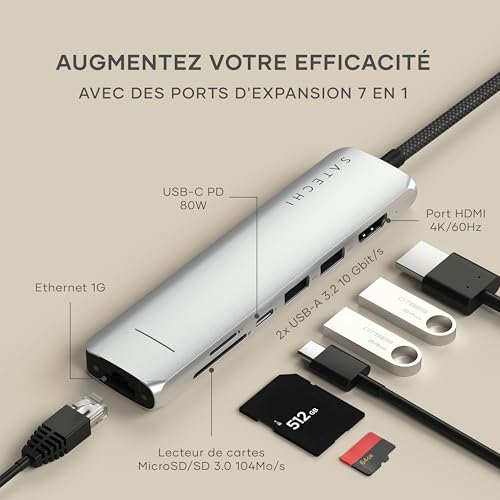
Pour les périphériques fixes, comptez les prises dont vous avez réellement besoin : USB-A et USB-C pour les accessoires et la sauvegarde, Ethernet pour le réseau filaire, audio pour le casque ou le micro, et lecteur de cartes si vous en utilisez un. Le débit USB maximal de la sélection reste inférieur à 40 Gbit/s.
Le réseau varie aussi selon le modèle : Ethernet 1 Gbit/s, 2,5 Gbit/s ou 10 Gbit/s sont présents dans cette catégorie. Si la charge est votre premier critère, la sélection de station d’accueil 100 W cible les modèles de 98 à 129 W et au-delà.
Quels modèles USB-C relient un poste complet ?
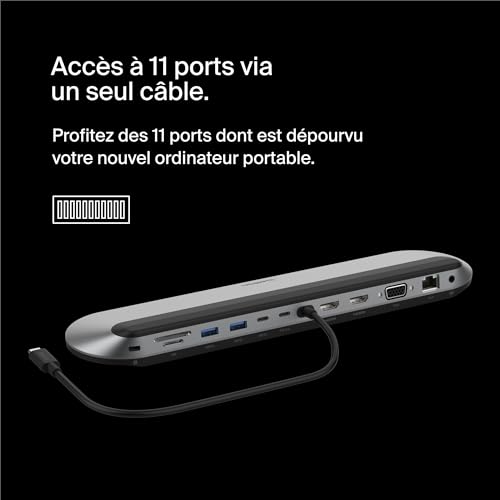
Le Belkin Connect Dock Pro 11 en 1 est un dock de bureau USB-C pour trois écrans, compatible macOS, Windows et ChromeOS. Ses deux sorties HDMI, ses deux ports USB-A, ses deux ports USB-C, son Ethernet 2,5 Gbit/s, son lecteur de cartes et son audio répondent à un poste fixe qui rassemble écran, accessoires et réseau. Sa charge Power Delivery atteint 100 W.
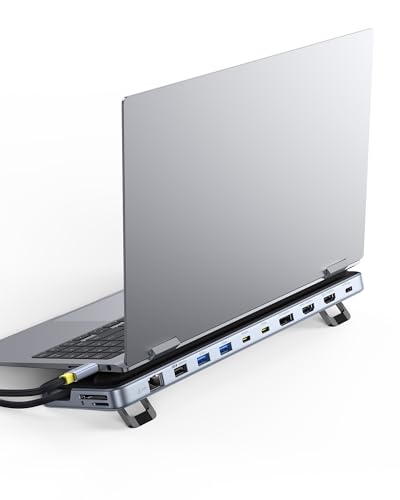
L’UGREEN Revodok Pro 3121 est un hub USB-C compatible Windows et macOS. Il prend en charge trois écrans, avec deux HDMI et un DisplayPort, et fournit 100 W de charge. Ses deux ports USB-A, ses trois ports USB-C, son Ethernet 1 Gbit/s, son lecteur de cartes et son audio regroupent les périphériques autour du portable.
L’UGREEN Revodok Pro 207 vise un besoin de deux écrans avec deux HDMI et deux DisplayPort. Ce hub USB-C compatible Windows et macOS transmet 100 W au PC et réunit deux ports USB-A, deux ports USB-C ainsi qu’Ethernet 10 Gbit/s. Pour un MacBook, privilégiez les modèles de station d’accueil pour MacBook adaptés au système utilisé.