
Guide d’achat · mis à jour le 11 novembre 2026
Comment choisir sa station d’accueil
Pour savoir quelle station d’accueil choisir, partez de votre ordinateur portable et de ce qui l’attend sur le bureau. Après un retour de chez un client, le but est simple : brancher un câble unique et retrouver les écrans, le clavier, la souris, la webcam, le micro, le réseau filaire et le disque de sauvegarde, tout en rechargeant le portable. Je raisonne dans cet ordre : le port du PC, les écrans, la charge Power Delivery, les périphériques puis le système d’exploitation. Cette méthode évite le dock suréquipé comme celui qui laisse un écran ou un accessoire de côté.
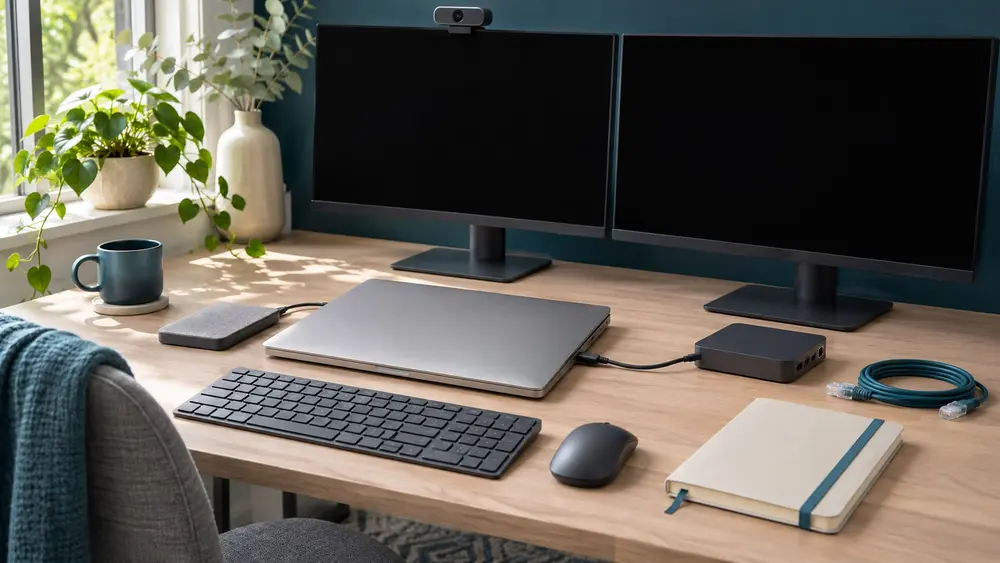
À quoi sert une station d’accueil sur un poste de travail ?
Une station d’accueil, ou dock, reste branchée au bureau avec les écrans et les périphériques. Le portable s’y relie par un câble unique : vous évitez de reconnecter séparément l’alimentation, le réseau, la webcam, le clavier, la souris et le stockage à chaque installation.
Un hub USB-C ajoute surtout des ports autour du portable. Il est adapté lorsque vous cherchez une connectique compacte pour quelques accessoires. Le dock répond davantage à un poste de travail installé durablement, avec des sorties pour les écrans et, selon le modèle, une alimentation externe et une charge Power Delivery pour le portable.
La différence compte au quotidien. Pour un portable qui alterne déplacements et bureau fixe avec deux écrans, réseau et visios, choisissez d’abord une station d’accueil. Pour étendre simplement la connectique d’un ordinateur mobile, un hub USB-C correspond à un besoin plus léger.
USB-C, Thunderbolt ou USB4 : quel port relie votre ordinateur au dock ?
Commencez par identifier la connexion de votre ordinateur. USB-C décrit la forme du connecteur, pas toutes ses capacités : un port USB-C ne garantit ni l’affichage vidéo ni la charge. Pour envoyer l’image à un écran par ce connecteur, le portable doit prendre en charge le DisplayPort Alt Mode, qui transporte la vidéo par USB-C, ou utiliser une autre méthode telle que DisplayLink.
Thunderbolt 3, Thunderbolt 4, Thunderbolt 5 et USB4 désignent des technologies distinctes d’un simple port USB-C. Elles déterminent la liaison entre l’ordinateur et le dock ; ne choisissez donc pas un modèle Thunderbolt uniquement parce que la prise de votre portable a la forme USB-C.
Les stations d’accueil USB-C regroupent des modèles USB-C, avec des possibilités d’écrans, de charge et de réseau variables. Si votre ordinateur utilise Thunderbolt 4, une sélection de stations d’accueil Thunderbolt 4 cible cette connexion. Pour un ordinateur compatible Thunderbolt 5, la sélection Thunderbolt 5 rassemble les docks prévus pour cette génération.
Le câble fait partie de cette chaîne : il doit correspondre à la connexion entre le portable et la station d’accueil. Une fois ce point arrêté, le nombre d’écrans devient le critère qui départage réellement les modèles.
Comment choisir une station d’accueil pour deux ou trois écrans ?
Comptez les écrans que vous souhaitez relier et regardez leurs entrées : HDMI ou DisplayPort. « Double écran » décrit un objectif de bureau, pas une compatibilité universelle. Le portable, son système d’exploitation et la méthode de sortie vidéo du dock doivent former un ensemble cohérent.
Sous Windows, le MST peut gérer plusieurs écrans : cette technologie répartit plusieurs affichages à partir d’une liaison vidéo. macOS ne gère pas nativement le MST. Sur MacBook, un dock annoncé pour plusieurs écrans n’implique donc pas le même résultat que sur un PC Windows ; la méthode employée pour l’affichage est décisive.
DisplayLink ajoute des écrans via un pilote. Cette solution concerne les docks qui l’intègrent et constitue une voie distincte de l’affichage vidéo transporté par USB-C ou Thunderbolt. Elle demande de tenir compte du pilote dans l’organisation du poste de travail.
Pour cibler deux moniteurs, regardez une station d’accueil double écran ; pour trois, une station d’accueil triple écran. Les utilisateurs de macOS disposent aussi d’une sélection de station d’accueil pour MacBook, où la compatibilité macOS est renseignée. Une station d’accueil DisplayLink isole les modèles qui utilisent cette technologie.
Quelle charge Power Delivery prévoir pour le PC portable ?
La charge Power Delivery désigne l’énergie transmise par la station d’accueil au portable. Son intérêt est visible : le même câble qui relie les écrans et les périphériques recharge aussi l’ordinateur pendant la journée de travail.
Choisissez une puissance de charge adaptée à celle attendue par votre portable. Dans cette sélection, les modèles peuvent délivrer moins de 90 W, de 90 à 97 W, de 98 à 129 W ou 130 W et plus. La puissance de charge est un critère séparé du nombre de ports et du nombre d’écrans.
L’alimentation externe est également utile à distinguer : elle équipe certains docks de bureau, tandis qu’un hub USB-C répond à une approche plus compacte. Gardez le chargeur du portable dans votre plan de branchement tant que la charge Power Delivery du dock ne correspond pas à son besoin.
Quels ports choisir pour la webcam, le réseau et la sauvegarde ?
Faites la liste de ce qui reste sur le bureau : webcam, micro, clavier, souris, casque, téléphone et disque de sauvegarde. Les ports USB-A accueillent les accessoires courants ; les ports USB-C servent aux périphériques qui utilisent ce connecteur. Leur débit maximal compte pour les transferts de données, sans remplacer le besoin d’écrans ou de charge.
Un port Ethernet relie le dock au réseau filaire. Le lecteur de cartes et l’audio simplifient aussi la connexion des accessoires qui restent à portée de main.
Regardez enfin les sorties de chaque écran, et non le seul total d’écrans gérés. Un dock avec HDMI ne répond pas exactement au même câblage qu’un dock avec DisplayPort. Cette lecture évite d’ajouter des adaptateurs qui ne faisaient pas partie du poste de travail initial.
Trois docks à retenir selon votre connexion et votre bureau
Le CalDigit TS5 Thunderbolt 5 convient à un poste fixe relié en Thunderbolt 5. C’est un dock de bureau avec alimentation externe, compatible macOS et Windows, qui gère trois écrans, délivre 140 W au PC portable et propose un débit USB maximal de 64 Gbit/s. Son Ethernet 2.5 Gbit/s, son lecteur de cartes et son audio réunissent réseau et périphériques autour du poste de travail.
Le Belkin Connect Dock Pro 11 en 1 s’adresse à un bureau relié en USB-C sous macOS, Windows ou ChromeOS. Il gère trois écrans, fournit 100 W de charge au portable et dispose de deux ports USB-A, deux ports USB-C, deux sorties HDMI, d’un Ethernet 2.5 Gbit/s, d’un lecteur de cartes et de l’audio. C’est un choix cohérent lorsque les écrans utilisent HDMI et que webcam, sauvegarde et accessoires doivent rester branchés.
Le Kensington SD4760P DisplayLink s’adresse aux postes Mac ou Windows qui recherchent la méthode DisplayLink pour trois écrans. Ce dock de bureau USB-C délivre 100 W, offre trois ports USB-A, trois ports USB-C, trois sorties HDMI, trois sorties DisplayPort et l’audio. Il faut intégrer le pilote DisplayLink à l’usage quotidien du poste.

Station d’accueil CalDigit TS5 Thunderbolt 5
Thunderbolt 5, 3 écrans, 140 W
9,4/10 · Note Station accueil
462,99 €
Commander
Station d’accueil Belkin Connect Dock Pro 11 en 1
USB-C, 3 écrans, 100 W
8,8/10 · Note Station accueil
129,99 €
Commander
Station d’accueil Kensington SD4760P DisplayLink
USB-C, 3 écrans, 100 W
8,3/10 · Note Station accueil
177,43 €
Commander
Dans quel ordre arrêter votre choix ?
Commencez par la connexion du portable : USB-C avec vidéo, Thunderbolt ou USB4. Définissez ensuite le nombre d’écrans à utiliser simultanément et leur branchement HDMI ou DisplayPort. Sous macOS, séparez bien les solutions MST des docks DisplayLink.
Passez ensuite à la charge Power Delivery, puis aux ports qui restent occupés au quotidien. Une webcam et un micro utilisés en visio, un disque de sauvegarde et un réseau filaire demandent des prises disponibles en même temps, pas seulement un grand total de connecteurs.
Terminez par le format. Un dock de bureau se destine à un poste installé ; un hub USB-C privilégie l’ajout de ports dans un encombrement réduit. Choisissez les fonctions qui correspondent à votre ordinateur et à votre routine : c’est ce qui rend le câble unique réellement pratique.
Les modèles cités dans ce guide

Station d’accueil Dell SD25TB4 Thunderbolt 4
Thunderbolt 4, 4 écrans, 130 W
252,35 €
Commander
Station d’accueil UGREEN Revodok Pro 3121
USB-C, 3 écrans, 100 W
51,99 €
Commander
Station d’accueil HP USB-C Dock G6 100 W
USB-C, 3 écrans, 100 W
159,00 €
Commander
Toutes nos sélections
 Station d’accueil double écran31 stations d’accueil comparées
- Station d’accueil pour MacBook25 stations d’accueil comparées
- Station d’accueil USB-C23 stations d’accueil comparées
 Station d’accueil 100 W21 stations d’accueil comparées
 Station d’accueil triple écran18 stations d’accueil comparées
 Station d’accueil pas cher10 stations d’accueil comparées
 Station d’accueil Thunderbolt 49 stations d’accueil comparées
 Hub USB-C6 stations d’accueil comparées
 Station d’accueil Dell4 stations d’accueil comparées
 Station d’accueil DisplayLink3 stations d’accueil comparées
 Station d’accueil HP3 stations d’accueil comparées
 Station d’accueil Thunderbolt 53 stations d’accueil comparées
Questions fréquentes
- Comment choisir une station d’accueil pour un PC portable ?
- Identifiez d’abord la connexion du portable, puis le nombre d’écrans et leur type de branchement. Ajoutez la charge Power Delivery nécessaire, les ports USB, le réseau Ethernet et le système d’exploitation. Le bon dock est celui qui relie tous les éléments utilisés en même temps.
- Pourquoi acheter une station d’accueil ?
- Elle rassemble sur le bureau les écrans, le clavier, la souris, la webcam, le micro, le réseau et le stockage. Le portable retrouve ce poste de travail par un câble unique, ce qui réduit les branchements à refaire après un déplacement.
- Faut-il choisir un hub USB-C ou une station d’accueil ?
- Choisissez un hub USB-C pour ajouter surtout des ports dans un format compact. Choisissez une station d’accueil pour un poste de travail durable avec écrans, périphériques et, selon le modèle, charge Power Delivery et alimentation externe.
- Un port USB-C permet-il toujours de brancher un écran ?
- Non. USB-C décrit le connecteur. Pour transporter l’image par USB-C, le portable doit prendre en charge le DisplayPort Alt Mode ; Thunderbolt et certaines solutions DisplayLink constituent d’autres cas de connexion à un écran.
- Comment afficher deux écrans avec une station d’accueil ?
- Le dock, le portable et le système d’exploitation doivent gérer cette configuration. Sous Windows, le MST peut gérer plusieurs écrans. macOS ne gère pas nativement le MST ; sur MacBook, une solution DisplayLink peut être nécessaire selon la méthode retenue.
- Que signifie la charge Power Delivery d’une station d’accueil ?
- La charge Power Delivery est la puissance transmise par la station d’accueil au PC portable via le câble de connexion. Elle permet de recharger l’ordinateur pendant qu’il reste relié aux écrans et aux périphériques.