Conseils · mis à jour le 11 novembre 2026
USB type C : ce que ce connecteur permet vraiment, de la charge à l’écran externe
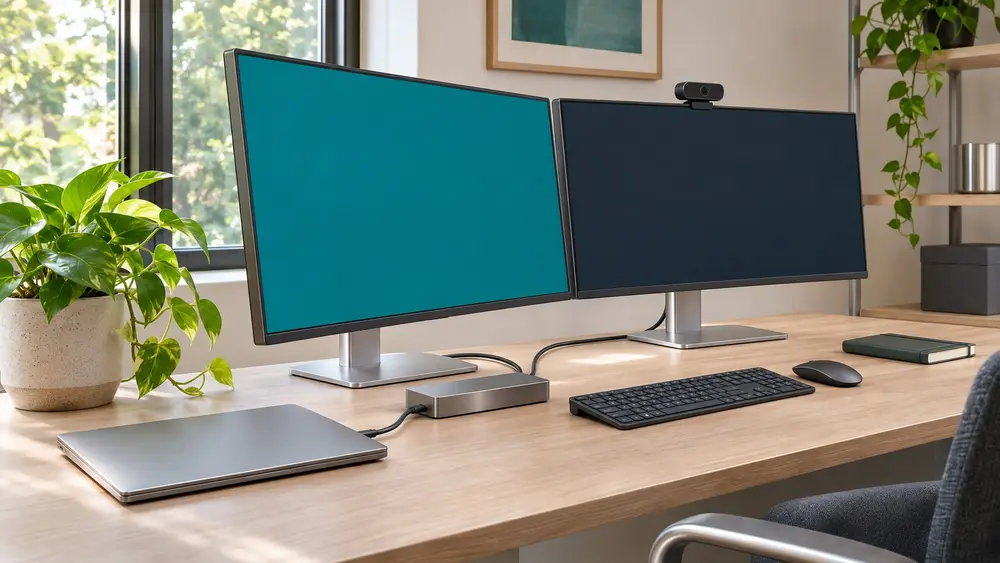
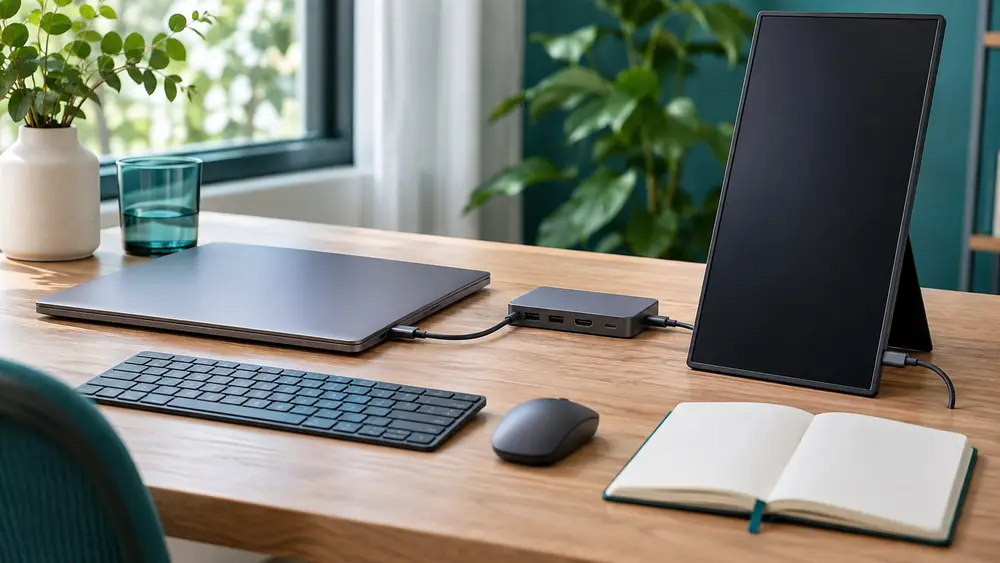
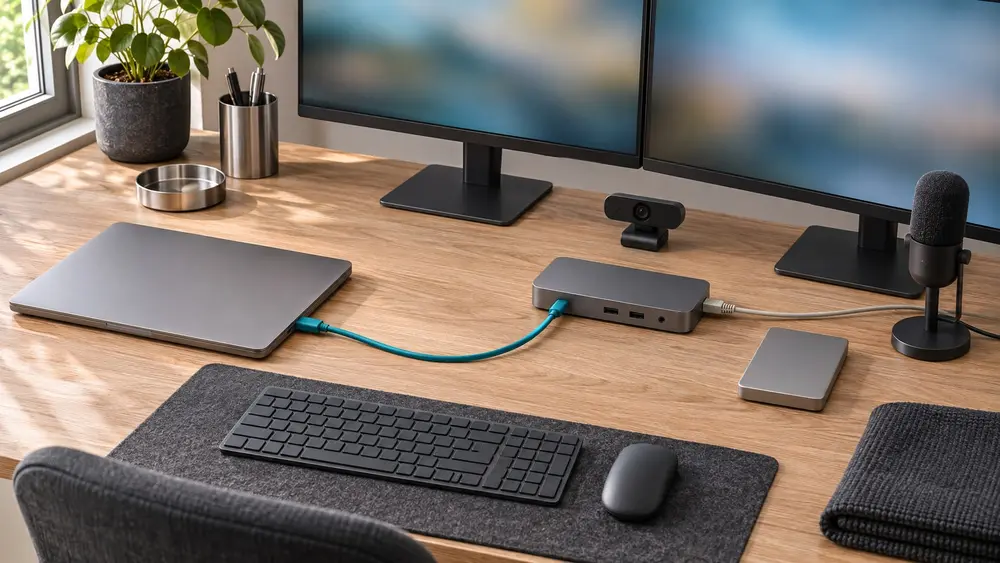
L’USB Type C est le connecteur qui peut réunir la charge, les données et parfois l’écran externe sur le même câble, à condition que le portable et le dock prennent en charge ces fonctions. Dans ma semaine, j’ai installé un second écran pour ma compagne en télétravail avec un simple hub USB-C : le connecteur était le même, mais le résultat dépendait surtout de la vidéo prise en charge par l’ordinateur. Le gain visible est simple : au retour au bureau, un câble unique peut reconnecter les écrans, le clavier, la souris, la webcam, le micro, le réseau et la charge. Encore faut-il éviter de confondre la forme du port avec ses capacités réelles.
USB Type C : que désigne réellement ce connecteur ?
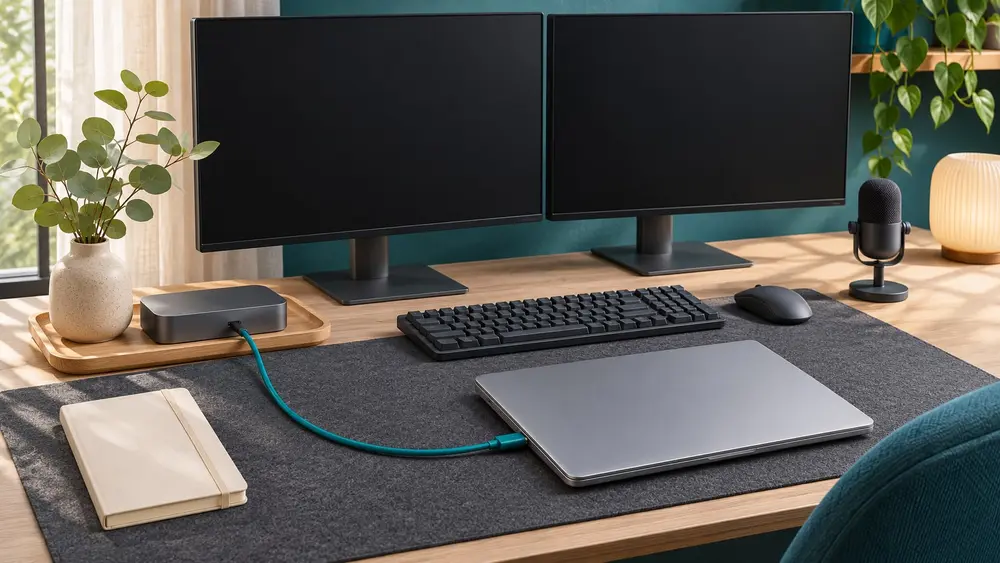
USB Type C décrit la forme du connecteur : compacte, symétrique et réversible. Il ne dit pas à lui seul ce qui passe dedans. Deux ports de même forme peuvent donc proposer des usages différents sur le bureau.
Selon l’ordinateur, le câble USB-C transporte des données, la charge, la vidéo, ou plusieurs de ces éléments. Pour raccorder durablement un portable à ses périphériques, la station d’accueil rassemble ces liaisons ; un hub USB-C ajoute avant tout des ports.
Le bon raisonnement part ainsi du portable : un port USB-C ne garantit pas l’affichage vidéo. Le DisplayPort Alt Mode est le mode qui fait passer l’image par l’USB-C vers un écran ou un dock.
Hub USB-C ou station d’accueil pour le poste de travail ?
Un hub USB-C répond à un besoin léger : ajouter des prises pour quelques périphériques quand vous installez ponctuellement votre portable. Une station d’accueil vise un poste de travail fixe, avec les écrans, les périphériques et, selon le modèle, la charge du PC portable reliés au même endroit.
Pour un bureau où attendent clavier, souris, webcam, micro et disque de sauvegarde, le dock évite de déplacer chaque câble. Les ports USB-A accueillent les accessoires qui les utilisent encore ; les ports USB-C servent aux équipements compatibles avec ce format.
L’Ethernet relie le dock au réseau filaire lorsqu’il est présent. L’audio permet de raccorder les équipements audio prévus par la station. L’intérêt n’est pas d’accumuler les prises : c’est de choisir celles qui correspondent aux appareils réellement posés sur votre bureau.
Comment l’USB-C affiche-t-il deux ou trois écrans ?
Le double écran ne recouvre pas une situation unique. Il dépend de la capacité vidéo de l’ordinateur, de la méthode utilisée par le dock et du système d’exploitation. DisplayPort Alt Mode envoie la vidéo par le port USB-C ; le dock la répartit ensuite vers ses sorties lorsqu’il en possède.
MST sert à gérer plusieurs écrans sous Windows. Cette méthode n’est pas gérée nativement par macOS : pour un MacBook, une station reposant sur le MST seul ne répond donc pas au besoin de plusieurs écrans.
DisplayLink est une autre approche : elle ajoute des écrans par l’intermédiaire d’un pilote. C’est la technologie intégrée au Kensington SD4760P DisplayLink, compatible macOS et Windows et donné pour trois écrans. Pour un poste à deux moniteurs, la sélection de stations dédiées au double écran permet de cibler ce besoin ; pour davantage d’affichages, la sélection trois écrans réunit les docks prévus à cet effet.
Thunderbolt, USB4 et USB-C : quel effet concret sur le bureau ?
Thunderbolt 3, Thunderbolt 4, Thunderbolt 5 et USB4 ne sont pas des synonymes d’un simple port USB-C. Ils utilisent ce connecteur, mais désignent des capacités de liaison distinctes. Le choix dépend donc de la connexion acceptée par le portable et de ce que vous voulez faire passer par le câble unique.
Le CalDigit TS5 Thunderbolt 5 est un dock de bureau compatible Thunderbolt 5, 4 et 3, USB4 v2 et USB-C. Il relie jusqu’à trois écrans, transmet 140 W de charge au portable, propose un débit USB maximal de 64 Gbit/s, de l’Ethernet à 2,5 Gbit/s, un lecteur de cartes et l’audio. Il fonctionne avec macOS et Windows.
Si votre ordinateur et votre besoin restent du côté USB-C, un dock USB-C évite d’acheter des fonctions dont votre poste ne tire pas parti. La question décisive reste toujours la compatibilité entre le port du portable, les écrans souhaités et les périphériques branchés.

Station d’accueil CalDigit TS5 Thunderbolt 5
Thunderbolt 5, 3 écrans, 140 W
9,4/10 · Note Station accueil
462,99 €
Commander
Quelle charge Power Delivery pour travailler sans chargeur séparé ?
Power Delivery désigne la charge transmise au PC portable par le dock. Elle permet au câble qui relie la station d’accueillir aussi l’alimentation du portable, lorsque la station fournit cette charge et que l’ordinateur l’accepte.
Les modèles de cette sélection transmettent des puissances différentes : 100 W pour le Kensington SD4760P DisplayLink et le Belkin Connect Dock Pro 11 en 1, 140 W pour le CalDigit TS5 Thunderbolt 5. Cette valeur se choisit en fonction de la charge attendue par votre portable ; elle ne se déduit pas de la seule présence d’un port USB-C.
Le Belkin Connect Dock Pro 11 en 1 est un dock USB-C compatible macOS, Windows et ChromeOS. Il prend en charge trois écrans, offre deux ports USB-A, deux ports USB-C, deux sorties HDMI, un débit USB maximal de 10 Gbit/s, de l’Ethernet à 2,5 Gbit/s, un lecteur de cartes et l’audio. Le Kensington associe ses trois écrans à trois ports USB-A, trois ports USB-C, trois sorties HDMI, trois sorties DisplayPort et l’audio.

Station d’accueil Kensington SD4760P DisplayLink
USB-C, 3 écrans, 100 W
8,3/10 · Note Station accueil
177,43 €
Commander
Station d’accueil Belkin Connect Dock Pro 11 en 1
USB-C, 3 écrans, 100 W
8,8/10 · Note Station accueil
129,99 €
Commander
Quel câble USB-C choisir pour relier le portable au dock ?
Un câble USB-C vers USB-C possède la même forme de connecteur à ses deux extrémités. Sa présence ne suffit toutefois pas à garantir la vidéo, le débit de données ou la charge attendus : ces usages dépendent du câble, du port du portable et de la station d’accueil.
Un câble USB vers USB-C relie au contraire un connecteur USB d’un côté et l’USB-C de l’autre. Il répond à un besoin de branchement précis, mais ne transforme pas un port en port vidéo ou en Thunderbolt.
Pour un poste de travail stable, le câble entre le portable et le dock doit correspondre à la liaison exploitée : vidéo par DisplayPort Alt Mode, Thunderbolt, USB4 ou charge Power Delivery. C’est ce trio — ordinateur, câble, station — qui détermine ce que vous retrouvez en rebranchant votre portable.
Les modèles cités dans ce guide

Anker Nano station d’accueil 13 en 1
USB-C, 3 écrans, 100 W
93,99 €
Commander
Nos sélections sur le sujet

Questions fréquentes
- À quoi sert un câble USB Type C ?
- Il relie des appareils par un connecteur réversible. Selon le matériel relié, il peut transporter des données, la charge, la vidéo ou plusieurs de ces fonctions.
- Quelle différence entre un hub USB-C et une station d’accueil ?
- Un hub USB-C ajoute surtout des ports. Une station d’accueil organise un poste de travail permanent autour du portable et peut réunir écrans, périphériques, réseau et charge sur un câble unique.
- Un port USB-C permet-il d’afficher un écran externe ?
- Pas systématiquement. Pour faire passer l’image par USB-C, le portable doit notamment prendre en charge le DisplayPort Alt Mode, le Thunderbolt ou une solution DisplayLink selon le dock.
- Comment utiliser deux écrans avec un PC portable USB-C ?
- Le résultat dépend de la capacité vidéo du portable, de la station et du système. Sous Windows, MST peut gérer plusieurs écrans ; sous macOS, MST seul ne suffit pas. DisplayLink ajoute des écrans par pilote.
- USB-C et Thunderbolt, est-ce la même chose ?
- Non. USB-C décrit le connecteur. Thunderbolt 3, 4 et 5 utilisent ce connecteur mais correspondent à des liaisons distinctes, comme USB4.
- Que signifie la charge Power Delivery sur une station d’accueil ?
- C’est la charge transmise par le dock au PC portable. Elle permet d’alimenter le portable par le même câble que celui qui relie le poste de travail.