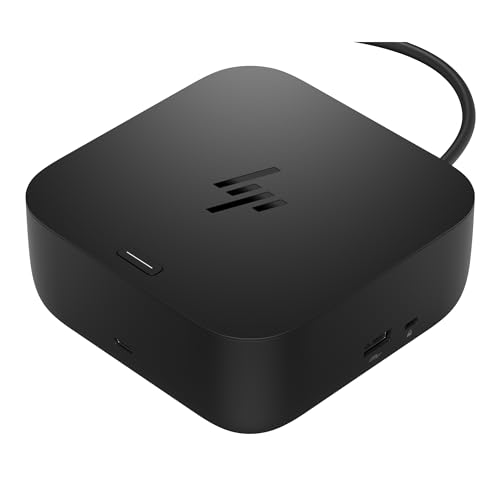
Pour une station d’accueil HP, choisissez d’abord la connexion de votre PC portable : USB-C ou Thunderbolt 4. Le bon dock remet le poste de travail en place quand vous rentrez au bureau : écrans, clavier, souris, webcam, micro, réseau et charge se retrouvent autour d’un câble unique, sans accumuler les adaptateurs. Cette sélection réunit trois docks de bureau HP : deux en USB-C et un en Thunderbolt 4, avec une charge de 100 W pour chacun des modèles détaillés ci-dessous.
Pourquoi installer une station d’accueil HP sur un poste fixe ?
Un hub USB-C ajoute surtout des ports à un portable. Une station d’accueil est pensée pour rester reliée au poste de travail : vous y laissez les écrans et les périphériques, puis vous reconnectez le portable. C’est le bon format lorsque clavier, souris, webcam, micro et réseau filaire restent sur le bureau.
USB-C décrit la forme du connecteur, pas toutes ses capacités. Le DisplayPort Alt Mode transporte l’image par USB-C ; Thunderbolt 4 désigne une connexion différente. Choisissez donc une station d’accueil USB-C si votre ordinateur utilise cette connexion, ou un dock Thunderbolt 4 lorsqu’il est équipé de Thunderbolt 4.
Comment brancher une station d’accueil HP ?
Installez d’abord la station à sa place sur le bureau. Reliez-y les écrans par les sorties adaptées, puis les périphériques que vous souhaitez garder branchés. Quand le portable revient, sa connexion à la station réunit le poste de travail autour du câble unique.
La charge Power Delivery est la charge transmise au PC portable par la station. Sur les trois docks HP présentés ici, elle est de 100 W. Le choix reste lié au port du portable : un dock USB-C se relie en USB-C, tandis que le modèle Thunderbolt 4 demande cette connexion côté ordinateur.
Quels docks HP répondent à un bureau avec écrans et périphériques ?
Le HP USB-C Dock G6 100 W convient à un poste de travail chargé en périphériques : il relie l’ordinateur en USB-C, prend en charge trois écrans et fournit 100 W de charge. Il possède une sortie HDMI, deux sorties DisplayPort, trois ports USB-A, un port USB-C, l’audio et un Ethernet à 2,5 Gbit/s. Il est compatible avec macOS, Windows et ChromeOS, et ses références incluent aussi Linux.
Le HP USB-C Dock G5 se connecte en USB-C, prend en charge trois écrans et délivre 100 W. Son Ethernet atteint 1 Gbit/s. C’est un dock de bureau pour un portable dont la connexion correspond à l’USB-C.
Le HP Thunderbolt 4 Dock G6 s’adresse au portable équipé de Thunderbolt 4. Il fournit 100 W et dispose d’une sortie HDMI ainsi que de deux sorties DisplayPort.
Deux ou trois écrans : comment raisonner selon votre ordinateur ?
Le double écran dépend à la fois du portable et de la station. Les deux docks USB-C HP détaillés dans cette sélection prennent en charge trois écrans ; cela ne permet pas de déduire ce qu’un ordinateur non décrit ici affichera réellement. Pour un poste à plusieurs moniteurs, partez toujours de la connexion du portable avant les prises disponibles sur le dock.
Pour un MacBook, la compatibilité du dock doit faire partie du choix. Le HP USB-C Dock G6 100 W est le seul modèle de cette sélection dont la compatibilité macOS est fournie. MST sert à gérer plusieurs écrans sous Windows, mais n’est pas géré nativement par macOS. DisplayLink permet d’ajouter des écrans via un pilote ; aucune fonction DisplayLink n’est fournie pour ces trois docks HP.
USB-C ou Thunderbolt 4 : quel choix pour votre portable ?
Prenez un dock USB-C si votre PC portable se connecte en USB-C et que les fonctions de bureau des modèles G6 ou G5 correspondent à votre usage. Le G6 ajoute trois ports USB-A, un port USB-C, l’audio, l’Ethernet à 2,5 Gbit/s et des sorties vidéo pour garder davantage d’accessoires reliés au dock.
Prenez le HP Thunderbolt 4 Dock G6 si votre ordinateur utilise Thunderbolt 4 et que ses sorties HDMI et DisplayPort correspondent à votre installation. Ne choisissez pas Thunderbolt 4 uniquement parce que le connecteur a la forme USB-C : la compatibilité dépend de la technologie prise en charge par le portable.