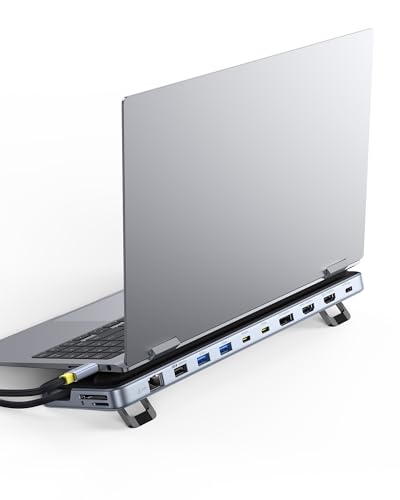
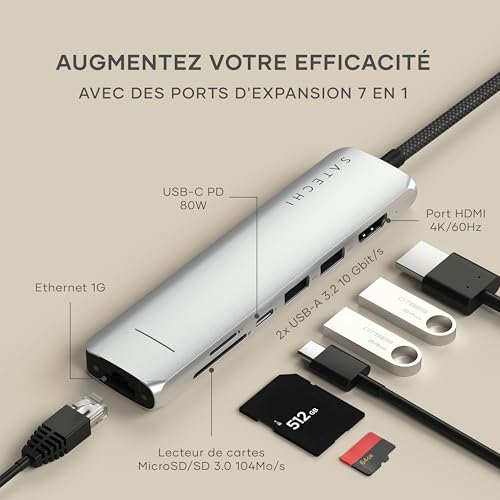
Une station d’accueil pour MacBook rassemble votre poste de travail autour d’un câble unique : écrans, clavier, souris, webcam, micro, réseau filaire et charge du portable reviennent à leur place lorsque vous rentrez au bureau. L’objectif est simple : choisir le dock adapté à votre MacBook et à vos périphériques, sans accumuler des fonctions qui ne serviront pas.
Quel type de station d’accueil choisir pour un MacBook ?
Un hub USB-C ajoute surtout des ports dans un format compact. Une station d’accueil, ou dock, est pensée pour rester reliée au poste de travail : elle relie durablement les écrans et les périphériques, et peut transmettre la charge Power Delivery au MacBook.
Dans cette sélection, les docks de bureau conviennent à un espace fixe déjà équipé. Les hubs USB-C concentrent la connectique dans un format plus compact. Le choix du format part donc de votre routine : portable déplacé souvent ou ordinateur reposé chaque jour au même bureau.
Pour organiser les périphériques autour du portable, les accessoires de télétravail permettent de distinguer ceux qui restent branchés au dock de ceux qui vous suivent.
USB-C, Thunderbolt ou DisplayPort Alt Mode : que relier au MacBook ?
USB-C décrit la forme du connecteur, pas toutes les fonctions qu’il transporte. DisplayPort Alt Mode désigne le transport de l’image par USB-C. Thunderbolt 3, Thunderbolt 4, Thunderbolt 5 et USB4 sont des technologies de connexion distinctes d’un simple port USB-C.
Choisissez d’abord la connexion présente sur votre MacBook, puis le type de dock. Les modèles de cette sélection se relient en USB-C, Thunderbolt 4 ou Thunderbolt 5. Un dock Thunderbolt ne devient utile que si cette liaison correspond à votre ordinateur et à ce que vous voulez raccorder.
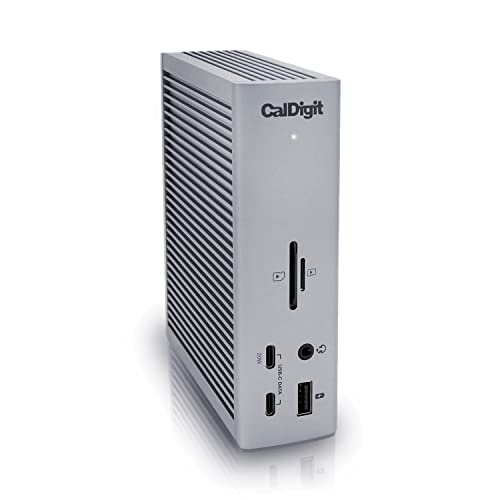
Le CalDigit TS5 Thunderbolt 5 accepte les liaisons Thunderbolt 5, 4 et 3, USB4 v2 et USB-C. Son débit USB maximal de 64 Gbit/s le destine à un poste de travail qui rassemble plusieurs périphériques autour du portable.
Pour aller plus loin dans le choix de la liaison et des périphériques, consultez comment choisir sa station d’accueil.
Comment obtenir deux écrans avec un MacBook ?
Le double écran ne recouvre pas toujours la même situation. Le dock possède un certain nombre de sorties, tandis que le MacBook doit pouvoir gérer l’affichage attendu. Sous macOS, MST ne gère pas nativement plusieurs écrans : un dock qui repose sur MST seul ne suffit donc pas à établir cette configuration.
DisplayLink ajoute des écrans via un pilote. C’est une méthode distincte de la vidéo transmise directement par USB-C ou Thunderbolt. Pour un MacBook, la méthode utilisée par le dock compte autant que le nombre de prises vidéo.
Le Kensington SD4760P DisplayLink est compatible macOS et Windows, gère trois écrans et réunit trois sorties HDMI avec trois sorties DisplayPort. Il propose aussi trois ports USB-A, trois ports USB-C, l’audio et une charge Power Delivery de 100 W : une configuration cohérente lorsque webcam, micro et stockage restent reliés au dock.
Si votre recherche porte sur un deuxième moniteur pour un MacBook Air M1, le guide dédié explique la place de DisplayLink dans cette configuration.
Quelle charge Power Delivery et quels ports pour le bureau ?
La charge Power Delivery est la puissance transmise au MacBook par la station d’accueil. Elle évite de réserver un second câble au chargeur lorsque le dock est relié au portable. Le bon niveau de charge dépend de ce que votre ordinateur demande ; choisissez-le avant les ports additionnels.
Regardez ensuite les branchements réellement utilisés : USB-A ou USB-C pour la webcam, le micro, le casque ou un disque de sauvegarde ; Ethernet pour le réseau filaire ; lecteur de cartes et audio selon vos habitudes. Un port présent mais inutilisé n’améliore pas votre poste de travail.
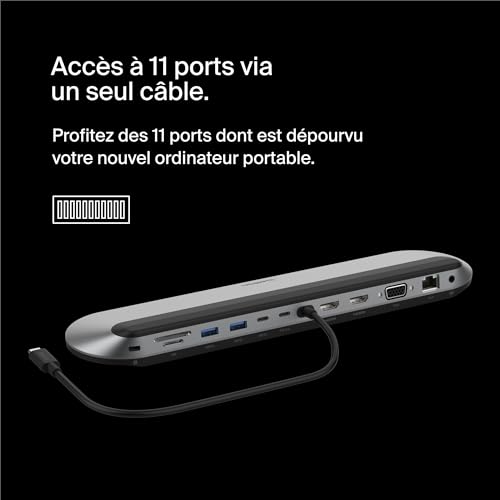
Le Belkin Connect Dock Pro 11 en 1 est un dock USB-C compatible macOS, Windows et ChromeOS. Il prend en charge trois écrans, transmet 100 W, propose deux ports USB-A, deux ports USB-C, deux sorties HDMI, Ethernet à 2,5 Gbit/s, un lecteur de cartes et l’audio. Il convient à un bureau où les périphériques attendent le MacBook sur le dock.
Pour placer cet ensemble sans laisser les câbles traverser l’espace de travail, inspirez-vous d’un bureau de télétravail.
Quel dock retenir pour un MacBook et plusieurs périphériques ?
Pour un MacBook relié chaque jour à des écrans, au réseau et à beaucoup de périphériques, privilégiez un dock de bureau avec alimentation externe. Pour une installation plus simple en USB-C, un dock USB-C compatible macOS qui réunit écrans, ports de données et charge Power Delivery répond directement au besoin de câble unique.
L’UGREEN Maxidok Thunderbolt 5 (10 en 1) est un dock de bureau avec alimentation externe. Compatible macOS et Windows, il gère deux écrans, transmet 100 W et offre trois ports USB-A, deux ports USB-C, deux HDMI, un DisplayPort, un lecteur de cartes et Ethernet à 10 Gbit/s. C’est un choix net si votre installation comporte deux écrans et des périphériques variés.
Pour un bureau orienté vers trois écrans, le CalDigit TS5 Thunderbolt 5 gère trois écrans, délivre 140 W et possède Ethernet à 2,5 Gbit/s, un lecteur de cartes et l’audio. Sa compatibilité Mac et PC convient à un poste de travail partagé entre ces environnements.