Conseils · mis à jour le 11 novembre 2026
Accessoires de télétravail : ce qui sert vraiment sur un bureau à la maison
Les accessoires de télétravail les plus utiles sont ceux qui vous font retrouver, en branchant le portable, un poste de travail complet et rangé. Quand je reviens à mon bureau, je veux raccorder les écrans, le clavier, la souris, la webcam, le micro, le réseau et la charge sans accumuler les adaptateurs. Le bon choix commence donc par le port du PC, puis par les écrans et les périphériques dont vous vous servez vraiment.
Quels accessoires rendent le poste de travail plus simple ?
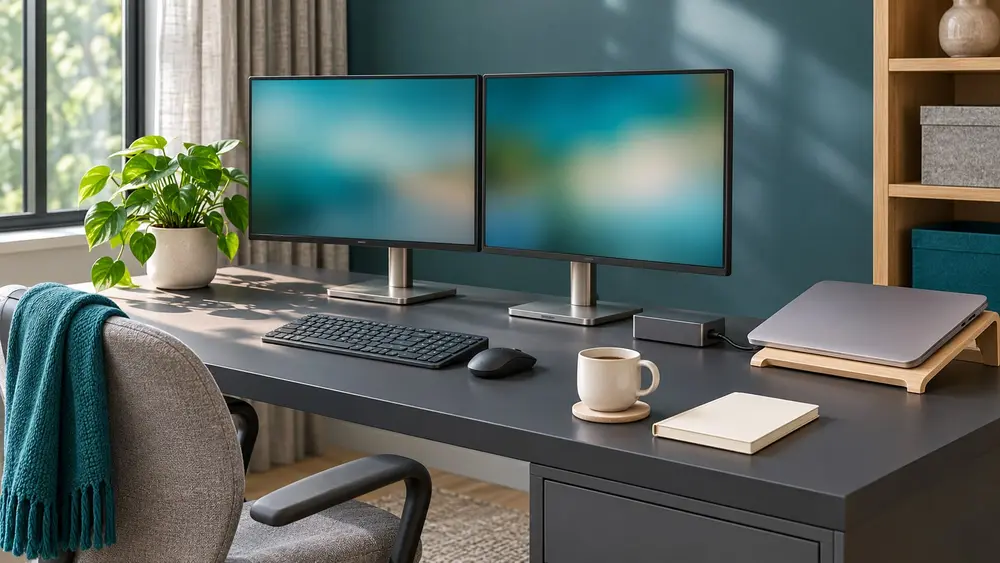
Commencez par ce qui reste branché toute la journée : un ou plusieurs écrans, un clavier, une souris, une webcam, un micro, un casque, le réseau filaire et un espace de sauvegarde. Un support ou un bras d’écran aide aussi à libérer la surface du bureau ; l’essentiel est de placer l’écran et l’éclairage de façon à travailler confortablement.
Pour relier cet ensemble, la station d’accueil devient le point fixe du bureau. Le portable se branche avec un câble unique, tandis que les périphériques restent connectés au dock. C’est plus cohérent qu’un adaptateur différent pour chaque besoin.
Les repères de l’[INRS pour le travail sur écran](https://www.inrs.fr/risques/travail-ecran/ce-qu-il-faut-retenir.html) aident à organiser la position de l’écran et l’éclairage. Ajustez ensuite clavier, souris et webcam à votre manière de travailler.
Hub USB-C ou station d’accueil : que choisir ?
Un hub USB-C ajoute surtout des ports au portable. Il répond à un besoin ponctuel : connecter quelques périphériques ou un écran lorsque vous bougez souvent.
Une station d’accueil relie durablement le poste de travail. Elle rassemble les sorties pour les écrans, les ports destinés aux accessoires et, selon le modèle, la charge Power Delivery : c’est la charge transmise au PC portable par le dock. Pour un bureau avec webcam, micro, souris, clavier et réseau, c’est le format à privilégier.
USB-C décrit la forme du connecteur, pas toutes ses capacités. Pour envoyer une image via ce port, l’ordinateur doit prendre en charge le DisplayPort Alt Mode, le Thunderbolt ou une solution DisplayLink selon le dock. Une [station d’accueil USB-C](collections/station-d-accueil-usb-c) se choisit donc à partir de la compatibilité de votre portable, pas de la seule prise visible.
Comment brancher deux écrans sur un PC portable ?
Avant d’ajouter un double écran, partez du port de l’ordinateur et du nombre d’écrans que vous voulez utiliser. DisplayPort Alt Mode transporte la vidéo par USB-C. Thunderbolt 3, Thunderbolt 4, Thunderbolt 5 et USB4 ne se confondent pas avec un simple port USB-C : ils correspondent à des capacités de connexion différentes.
Sous Windows, MST sert à gérer plusieurs écrans. Sous macOS, MST n’est pas pris en charge nativement : un dock reposant sur cette seule méthode ne répond donc pas au même besoin. DisplayLink permet d’ajouter des écrans via un pilote ; il faut le considérer comme une méthode distincte de la sortie vidéo directe.
Pour un bureau à plusieurs moniteurs, orientez-vous vers une [station d’accueil double écran](collections/station-d-accueil-double-ecran) et associez ses sorties aux entrées présentes sur vos écrans. Ne confondez pas le nombre de connecteurs du dock avec une promesse valable pour tout ordinateur.
Quelle station prévoir pour un MacBook ?
Avec un MacBook, la question décisive reste la méthode utilisée pour les écrans externes. MST seul ne suffit pas sous macOS ; une station DisplayLink demande un pilote. La compatibilité se décide donc entre le Mac, le dock et la méthode d’affichage employée.
La sélection [station d’accueil pour MacBook](collections/station-d-accueil-pour-macbook) rassemble des modèles compatibles macOS. Choisissez ensuite selon votre besoin réel : sorties pour les écrans, ports pour les accessoires et charge Power Delivery pour garder le portable alimenté depuis le bureau.
De quelle charge et de quels ports avez-vous besoin ?
La charge Power Delivery évite de garder un chargeur séparé sur le bureau lorsque la station transmet assez de puissance pour votre ordinateur. J’ai vu le PC portable professionnel d’un ami se recharger à peine plus vite qu’il ne se déchargeait : une station se choisit aussi sur la puissance de charge, pas seulement sur ses prises vidéo.
Faites la liste de ce qui reste relié : ports USB-A ou USB-C pour webcam, micro, casque ou téléphone ; Ethernet pour le réseau filaire ; audio pour le casque ; lecteur de cartes si vous en utilisez un ; débit USB pour les périphériques et la sauvegarde. Le Thunderbolt 5 du CalDigit TS5 atteint 64 Gbit/s, tandis que le Belkin et l’Anker de cette sélection atteignent 10 Gbit/s.
Pour les anciens disques, une station dédiée répond à un autre usage : distinguez les formats 2,5 pouces, 3,5 pouces et M.2, puis le nombre de baies et la fonction de clonage lorsqu’elle est proposée. J’ai ainsi pu récupérer des photos depuis un vieux disque d’ordinateur avec une station pour disque dur.
Quels docks correspondent à un bureau équipé ?
Le CalDigit TS5 Thunderbolt 5 convient à un poste fixe qui demande jusqu’à trois écrans, une charge de 140 W, Ethernet 2,5 Gbit/s, audio et lecteur de cartes. C’est un dock de bureau à alimentation externe, compatible macOS et Windows, avec une connexion Thunderbolt 5 également compatible Thunderbolt 4, Thunderbolt 3, USB4 v2 et USB-C.
Le Kensington SD4760P DisplayLink cible le besoin de plusieurs écrans via DisplayLink : il prend en charge trois écrans, fournit 100 W de charge et réunit trois ports USB-A, trois ports USB-C, audio, trois sorties HDMI et trois sorties DisplayPort. Il est compatible macOS et Windows.
Le Belkin Connect Dock Pro 11 en 1 est un dock USB-C pour trois écrans, avec 100 W de charge, deux ports USB-A, deux ports USB-C, deux sorties HDMI, Ethernet 2,5 Gbit/s, audio et lecteur de cartes. Il est compatible macOS, Windows et ChromeOS. L’Anker Nano station d’accueil 13 en 1 ajoute trois ports USB-A, trois ports USB-C, deux HDMI et un DisplayPort, avec trois écrans, 100 W, Ethernet 1 Gbit/s, audio et lecteur de cartes.

Station d’accueil CalDigit TS5 Thunderbolt 5
Thunderbolt 5, 3 écrans, 140 W
9,4/10 · Note Station accueil
462,99 €
Commander
Station d’accueil Kensington SD4760P DisplayLink
USB-C, 3 écrans, 100 W
8,3/10 · Note Station accueil
177,43 €
Commander
Station d’accueil Belkin Connect Dock Pro 11 en 1
USB-C, 3 écrans, 100 W
8,8/10 · Note Station accueil
129,99 €
Commander
Dans quel ordre choisir vos accessoires de télétravail ?
Je conseille de décider dans cet ordre : port du portable, méthode d’affichage et nombre d’écrans, charge Power Delivery, puis ports utiles au quotidien. Vous évitez ainsi de payer un dock Thunderbolt si votre poste a simplement besoin d’un dock USB-C adapté.
Gardez le poste lisible : les câbles des écrans et du réseau restent derrière le dock, tandis que les prises utilisées souvent restent accessibles. Le portable peut alors partir avec vous et retrouver sa place rapidement au retour.
Les modèles cités dans ce guide

Anker Nano station d’accueil 13 en 1
USB-C, 3 écrans, 100 W
93,99 €
Commander
Nos sélections sur le sujet

Questions fréquentes
- Quels accessoires choisir pour télétravailler à la maison ?
- Composez d’abord votre poste autour des usages quotidiens : écrans, clavier, souris, webcam, micro, casque, réseau et sauvegarde. Une station d’accueil relie ces éléments au portable avec un câble unique, à condition que le port du PC, l’affichage, la charge et les périphériques soient compatibles.
- Quel outil relie les accessoires de télétravail au PC portable ?
- Une station d’accueil est adaptée à un poste fixe avec écrans, périphériques, réseau et charge. Un hub USB-C ajoute surtout des ports ; il répond davantage à un besoin mobile ou limité.
- Quel accessoire choisir pour afficher deux écrans en télétravail ?
- Choisissez en partant du port du portable et de la méthode d’affichage. DisplayPort Alt Mode transporte la vidéo par USB-C, MST gère plusieurs écrans sous Windows sans être pris en charge nativement par macOS, et DisplayLink ajoute des écrans via un pilote.