Une station d’accueil DisplayLink relie votre portable USB-C à un poste de travail à plusieurs écrans lorsque vous le rebranchez au bureau. Après un déplacement, l’objectif est simple : retrouver clavier, souris, webcam, micro, réseau et sauvegarde autour d’un câble unique, sans accumuler les adaptateurs dans un tiroir. DisplayLink désigne une méthode d’affichage qui passe par un pilote ; elle équipe ici les trois docks de bureau et répond au besoin de double ou triple écran sur macOS. Le bon choix commence par le nombre d’écrans, la charge Power Delivery nécessaire au portable, puis les ports qui restent réellement branchés toute la journée.
Pourquoi choisir une station d’accueil DisplayLink pour son poste de travail ?
Un hub USB-C ajoute surtout des ports. Une station d’accueil reste installée sur le bureau pour relier durablement le portable aux écrans et aux périphériques. Sur cette sélection, les trois modèles sont des docks de bureau USB-C, compatibles macOS et équipés de DisplayLink.
DisplayLink fait passer l’affichage par un pilote. C’est différent du DisplayPort Alt Mode, qui transporte la vidéo par USB-C, et du Thunderbolt, qui ne se résume pas à la forme USB-C du connecteur. Si votre besoin est de retrouver plusieurs écrans depuis un seul câble, une station d’accueil DisplayLink cible précisément cet usage.
Pour choisir l’équipement autour de votre portable, les collections de stations d’accueil USB-C, de stations d’accueil double écran et de stations d’accueil triple écran permettent de partir du nombre d’écrans attendu.
Double écran sur MacBook : pourquoi DisplayLink change le choix du dock
L’expression « double écran » ne décrit pas une seule méthode. Sous Windows, MST sert à gérer plusieurs écrans, alors que macOS ne le gère pas nativement. Pour un MacBook, le choix d’un dock doit donc s’appuyer sur la méthode d’affichage employée : MST seul ne suffit pas sous macOS ; DisplayLink passe par un pilote.
Les trois stations de cette page sont compatibles macOS et utilisent DisplayLink. La collection de stations d’accueil pour MacBook réunit des modèles compatibles macOS, tandis que la collection 100 W aide à cibler une charge située dans cette plage.
Ne confondez pas USB-C et une capacité vidéo garantie : USB-C décrit le connecteur. L’image peut passer par DisplayPort Alt Mode, Thunderbolt ou DisplayLink selon le dock et l’ordinateur.
Quel dock DisplayLink choisir selon vos écrans et vos périphériques ?
Le Kensington SD4760P DisplayLink est le choix direct pour un poste à trois écrans avec charge du PC portable de 100 W. Il associe trois sorties HDMI et trois sorties DisplayPort, trois ports USB-A, trois ports USB-C et l’audio. Compatible Mac et Windows, il rassemble les connexions d’un bureau fixe autour du câble USB-C.
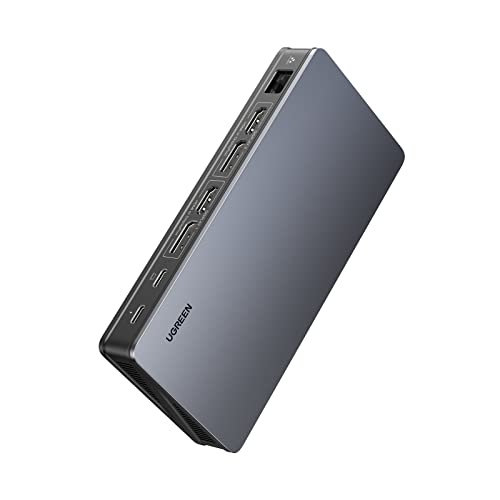
L’UGREEN Revodok Pro 209 DisplayLink convient à une installation à deux écrans. Il offre deux HDMI, deux DisplayPort, deux USB-A et deux USB-C, une charge de 85 W, un débit USB maximal de 10 Gbit/s et Ethernet à 10 Gbit/s. Sa compatibilité spécifique couvre notamment des MacBook Pro et Air, iMac, XPS, Surface Pro et Surface Go.
Le WAVLINK DisplayLink triple écran s’adresse au poste qui doit accueillir trois écrans, avec une charge de 100 W. Ses trois HDMI, trois DisplayPort, trois USB-A, cinq USB-C, son lecteur de cartes et l’audio couvrent une installation avec webcam, micro et disque de sauvegarde. Son Ethernet est à 1 Gbit/s et son débit USB maximal à 10 Gbit/s ; il est compatible macOS, Windows et ChromeOS.
Dans les trois cas, la puissance de charge Power Delivery traduit ce que le dock transmet au portable. Choisissez donc la charge de 85 W ou de 100 W en fonction de votre ordinateur, sans payer une connectique qui restera inutilisée.
Quels critères retenir avant d’installer un dock de bureau ?
Identifiez d’abord ce que le port du portable transporte. Un connecteur USB-C peut servir aux données, à la charge Power Delivery et, selon la machine, à la vidéo ; Thunderbolt 3, Thunderbolt 4, Thunderbolt 5 et USB4 ne sont pas des synonymes d’un simple port USB-C. Cette étape évite de choisir le dock à partir de sa seule prise.
Fixez ensuite votre scénario de bureau : deux ou trois écrans, puis les accessoires qui restent branchés. Les ports USB-A et USB-C accueillent les périphériques ; HDMI et DisplayPort relient les écrans ; Ethernet relie le poste au réseau filaire ; l’audio sert au casque ou au micro selon l’installation.
Enfin, faites correspondre la charge Power Delivery au portable. Le Revodok Pro 209 fournit 85 W, tandis que les Kensington SD4760P et WAVLINK triple écran fournissent 100 W. Vous obtenez ainsi un dock dimensionné pour votre poste de travail, plutôt qu’une station suréquipée.