Conseils · mis à jour le 11 novembre 2026
MacBook Air M1 ou M2 : brancher deux écrans malgré la limite de la puce
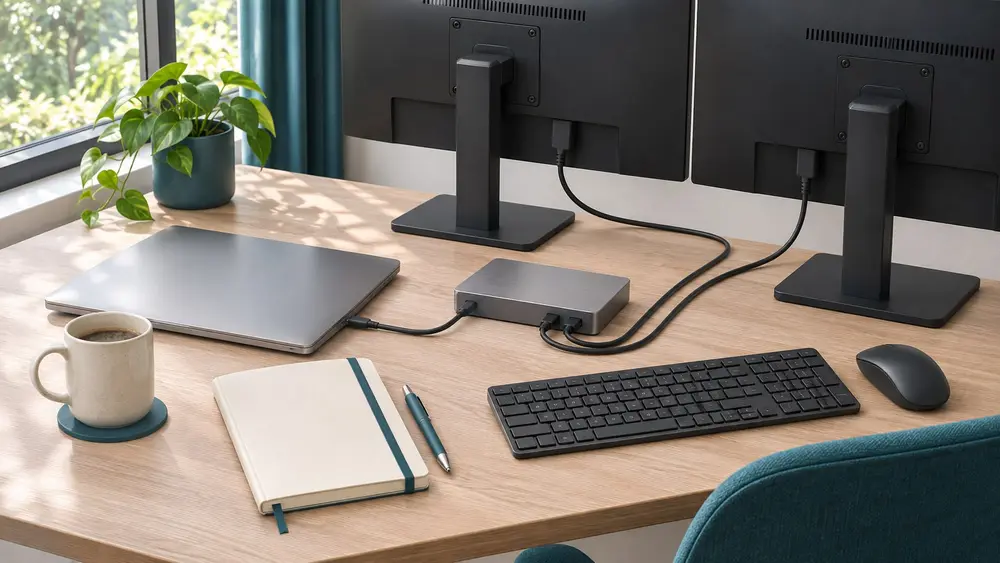
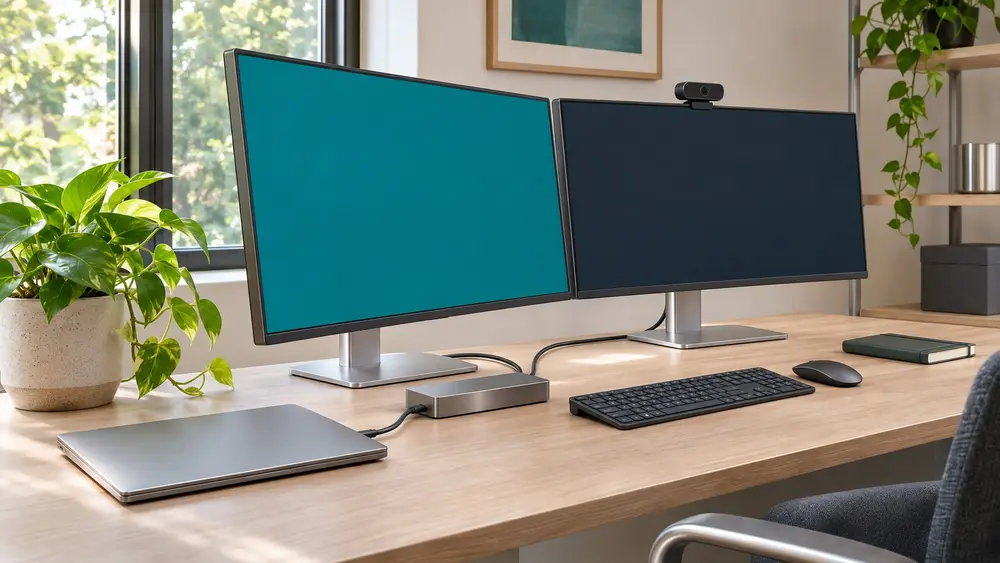
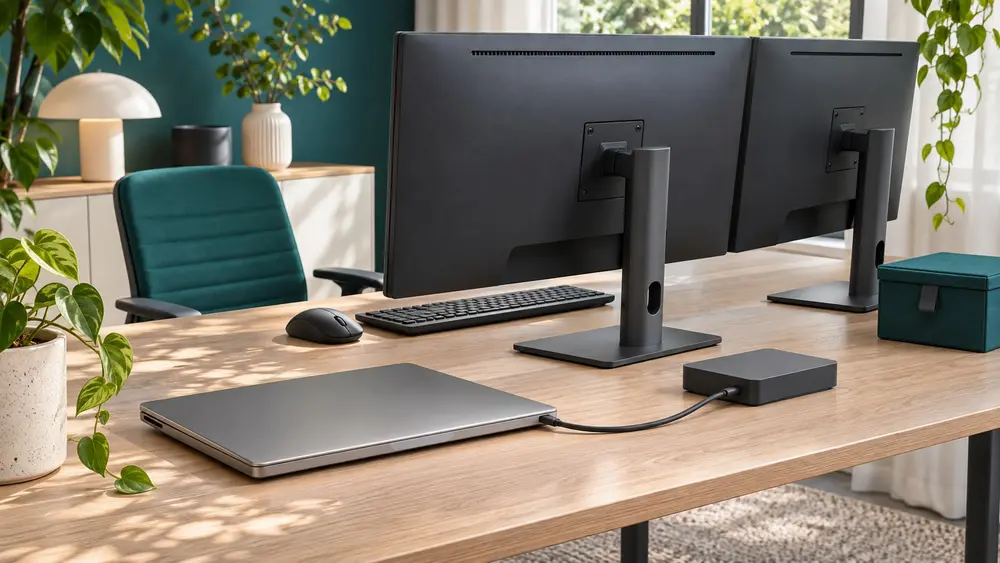
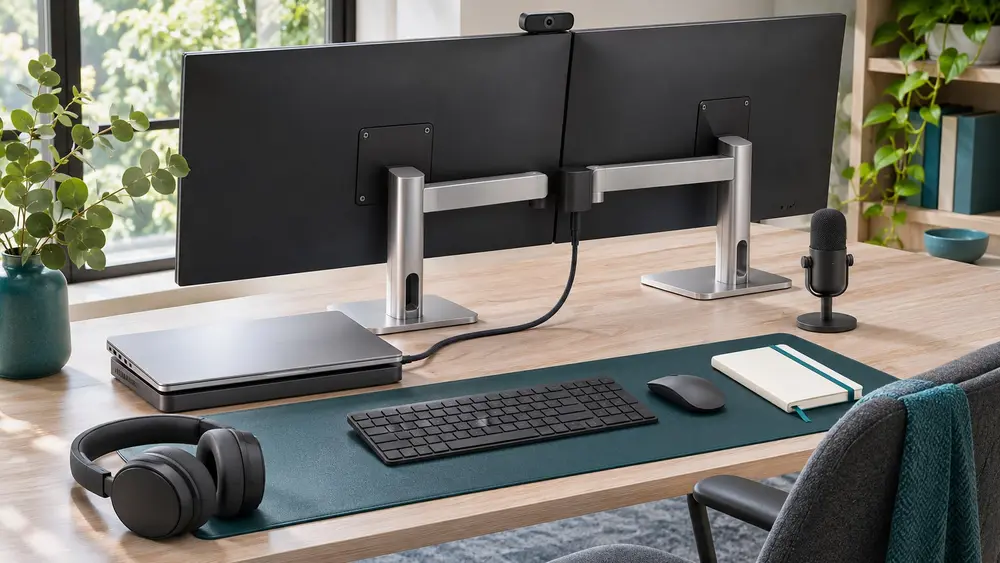
Pour choisir un dock MacBook Air M1, partez de la limite d’affichage de votre portable avant de regarder le nombre de prises. Le but reste simple : poser le MacBook au bureau, brancher un câble unique et retrouver les écrans, le clavier, la souris, la webcam, le micro, le casque et la charge, sans acheter un dock suréquipé. Pour ajouter deux écrans malgré cette limite, la méthode employée par la station compte davantage que la forme USB-C du connecteur.
Pourquoi un MacBook Air M1 ne traite pas tous les doubles écrans de la même façon
Le point décisif est la méthode d’affichage. Un dock classique envoie l’image que le Mac sait transporter ; il ne fait pas disparaître la limite de la puce. Deux prises vidéo sur une station ne suffisent donc pas, à elles seules, à obtenir un double écran sur un MacBook Air M1.
MST sert à piloter plusieurs écrans depuis une même liaison vidéo sous Windows. macOS ne le gère pas nativement : un dock fondé uniquement sur MST ne répond pas au besoin de double écran sur ce MacBook. Pour ce cas, DisplayLink est la technologie à distinguer.
DisplayLink passe par un pilote pour ajouter des écrans. Son effet concret sur le bureau est d’ouvrir une voie d’affichage différente pour le second moniteur. La [compatibilité MacBook Air](https://support.apple.com/fr-fr) reste donc le premier sujet à traiter avant les ports pour les périphériques.
USB-C, Thunderbolt et hub : quel rôle pour votre poste de travail ?
USB-C décrit la forme du connecteur, pas tout ce qu’il transporte. Pour un écran, le portable doit transmettre la vidéo, notamment avec le DisplayPort Alt Mode ; pour la recharge, il faut une charge Power Delivery. Un même câble unique peut réunir ces usages lorsque le portable et la station les prennent en charge.
Un hub USB-C ajoute surtout des ports. Une station d’accueil est pensée pour rester au bureau et relier durablement le poste de travail, avec les écrans, les périphériques et, selon le modèle, la charge du portable. Si vous déplacez votre MacBook chaque jour, cette différence évite d’accumuler les adaptateurs.
Thunderbolt 3, 4 ou 5 et USB4 ne sont pas synonymes d’un simple port USB-C. Thunderbolt désigne une liaison plus complète ; choisissez-le lorsque votre ordinateur et votre usage l’exigent. Le guide [port USB-C](guides/comment-choisir-sa-station-d-accueil) aide à ordonner ce choix avant de retenir un dock.
Pour deux écrans sur MacBook Air M1, pourquoi DisplayLink change le choix du dock
Si votre objectif est un double écran malgré la limite du MacBook Air M1, orientez-vous vers une station DisplayLink compatible macOS et prévoyez son pilote. C’est le point qui sépare ce besoin d’un simple hub USB-C. Une station peut ensuite réunir webcam, micro, clavier, souris et casque au même endroit.
Le Kensington SD4760P DisplayLink est un dock de bureau USB-C compatible macOS et Windows. Il réunit DisplayLink, la prise en charge de trois écrans, une charge du PC portable de 100 W, trois ports USB-A, trois ports USB-C, l’audio, trois sorties HDMI et trois sorties DisplayPort. Il correspond à un poste fixe qui doit centraliser les écrans et les périphériques autour du MacBook.
La sélection de [stations pour MacBook](collections/station-d-accueil-pour-macbook) regroupe des modèles compatibles macOS. Pour cibler ce besoin précis, la sélection [double écran](collections/station-d-accueil-double-ecran) permet de rester concentré sur le nombre d’écrans plutôt que sur le seul nombre de connecteurs.

Station d’accueil Kensington SD4760P DisplayLink
USB-C, 3 écrans, 100 W
8,3/10 · Note Station accueil
177,43 €
Commander
Quelle charge et quels ports prévoir autour du MacBook ?
Power Delivery désigne la charge transmise au portable par la station. Elle évite de réserver un chargeur séparé pour la journée de travail lorsque le dock fournit la puissance adaptée à votre ordinateur. Regardez cette puissance en même temps que les écrans : c’est l’ensemble qui rend le bureau prêt à l’emploi.
Comptez les prises selon ce qui reste branché en permanence : webcam et micro pour les visios, clavier et souris, casque, téléphone et disque de sauvegarde. Un lecteur de cartes, l’audio ou Ethernet deviennent utiles seulement s’ils correspondent à votre installation. Le bureau reste plus dégagé quand les câbles de ces accessoires finissent sur le dock plutôt que sur le MacBook.
Le CalDigit TS5 Thunderbolt 5 est un dock de bureau à alimentation externe, compatible macOS et Windows. Il prend en charge trois écrans, transmet 140 W au PC portable, atteint 64 Gbit/s en USB, propose Ethernet 2,5 Gbit/s, un lecteur de cartes et l’audio. Sa connexion Thunderbolt 5 est aussi référencée avec Thunderbolt 4, Thunderbolt 3, USB4 v2 et USB-C.
Un besoin de trois écrans change encore la sélection : les [stations triple écran](collections/station-d-accueil-triple-ecran) distinguent les docks conçus pour ce nombre d’affichages. Pour un MacBook Air M1, la méthode d’affichage demeure le critère à résoudre avant d’ajouter un troisième moniteur.

Station d’accueil CalDigit TS5 Thunderbolt 5
Thunderbolt 5, 3 écrans, 140 W
9,4/10 · Note Station accueil
462,99 €
Commander
Nos sélections sur le sujet

Questions fréquentes
- Quel dock choisir pour un MacBook Air M1 avec deux écrans ?
- Choisissez d’abord une solution d’affichage adaptée à la limite du MacBook Air M1. Un dock avec plusieurs sorties vidéo ou MST seul ne suffit pas sous macOS. Pour ajouter un second écran, une station DisplayLink compatible macOS, avec son pilote, répond à ce besoin ; regardez ensuite la charge Power Delivery et les ports nécessaires à votre poste de travail.