Conseils · mis à jour le 11 novembre 2026
HDMI ou DisplayPort : quel câble pour brancher votre écran au dock ?
Sur mon bureau de télétravail, la réponse dépend d’abord des prises présentes sur le dock et sur les écrans, puis de ce que mon PC portable sait envoyer. Quand je rentre d’une semaine avec un hub de voyage, je veux retrouver avec un câble unique mes écrans, clavier, souris, webcam, micro et charge, sans ajouter un adaptateur inutile. HDMI et DisplayPort transportent l’image vers l’écran ; choisissez la sortie que le dock et l’écran ont réellement en commun. Le bon câble est donc celui qui relie directement ces deux prises et correspond à votre configuration d’affichage.
HDMI ou DisplayPort : quel branchement choisir pour un écran ?
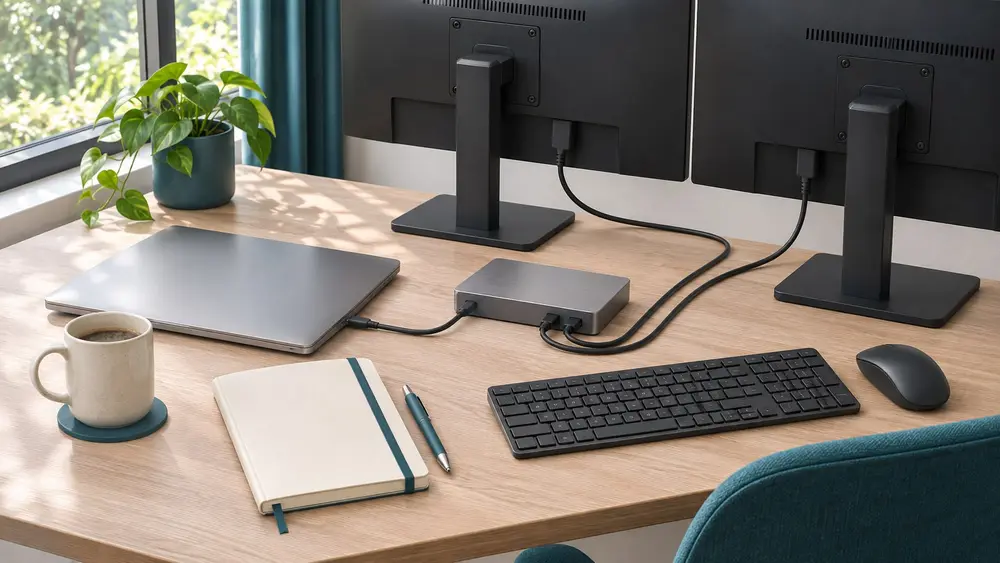
Je choisis HDMI quand cette prise est disponible à la fois sur l’écran et sur la station d’accueil. Je choisis DisplayPort lorsque les deux appareils disposent de cette prise. Dans les deux cas, l’objectif est simple : relier directement le dock à l’écran, puis réserver les autres ports du dock à la webcam, au micro, au disque de sauvegarde ou au réseau.
Ne partez pas du nom du câble seul. Regardez d’abord la connectique de chaque écran, puis les sorties vidéo de la station d’accueil. Une prise qui entre physiquement ne garantit pas à elle seule le fonctionnement de l’ensemble : le portable, le dock et l’écran doivent former une chaîne compatible.
Pourquoi le port du portable compte avant le câble
Le port USB-C décrit la forme du connecteur, pas toutes ses capacités. Pour envoyer une image par USB-C vers un dock, le portable doit prendre en charge le DisplayPort Alt Mode, qui transporte la vidéo par USB-C, ou employer une autre solution compatible avec le dock.
Thunderbolt 3, Thunderbolt 4, Thunderbolt 5 et USB4 ne sont pas synonymes d’un simple port USB-C. Leur intérêt visible est de relier le portable au dock avec un câble unique pour retrouver écran, données et, selon la station, charge Power Delivery. Power Delivery désigne la charge transmise au PC portable par ce câble.
Un hub USB-C ajoute surtout des ports. Une station d’accueil relie durablement un poste de travail et peut réunir sorties vidéo, alimentation du portable et périphériques. Pour faire le tri entre ces usages, le guide pour choisir sa station d’accueil part du connecteur de votre ordinateur puis de ce que vous laissez branché au bureau.
Comment relier deux écrans depuis une station d’accueil ?
Un double écran ne recouvre pas toujours le même montage. Sous Windows, MST sert à gérer plusieurs écrans depuis une liaison vidéo. Sous macOS, MST n’est pas géré nativement : ne déduisez donc pas le double écran du seul nombre de prises visibles sur un dock.
DisplayLink est une autre méthode pour ajouter des écrans via un pilote. Elle doit être distinguée de MST et de DisplayPort Alt Mode : le terme indique ici une solution d’affichage par logiciel, pas le type de connecteur du câble.
Si votre besoin s’arrête à deux moniteurs, orientez-vous vers une station d’accueil double écran dont la connexion à l’ordinateur correspond à celle de votre portable. Si vous prévoyez trois écrans, la station d’accueil triple écran rassemble des docks prévus pour cette configuration.
Quel câble utiliser avec un MacBook ou un PC Windows ?
Je sépare toujours la question du câble de celle du système d’exploitation. Sur MacBook, la méthode utilisée pour plusieurs écrans est déterminante : MST seul ne suffit pas sous macOS. Sur Windows, MST peut servir à gérer plusieurs écrans, tandis qu’un dock DisplayLink utilise un pilote.
Le câble HDMI ou DisplayPort part ensuite de la sortie vidéo choisie sur le dock vers l’entrée correspondante de l’écran. Le câble unique entre le portable et la station relève d’une autre liaison : USB-C, Thunderbolt ou USB4 selon les compatibilités connues de votre ordinateur et de la station.
Ne choisissez pas un dock Thunderbolt simplement parce que son connecteur ressemble à de l’USB-C. Thunderbolt devient cohérent lorsque le portable et la station utilisent cette technologie ; sinon, une station USB-C adaptée au port du portable répond à un poste de travail plus simple.
Quelle station associer à des sorties HDMI et DisplayPort ?
Le Kensington SD4760P DisplayLink est un dock de bureau USB-C compatible macOS et Windows. Il gère trois écrans, dispose de trois sorties HDMI et de trois sorties DisplayPort, ainsi que de trois ports USB-A, trois ports USB-C et de l’audio. Sa charge du PC portable atteint 100 W : il relie ainsi les écrans et les périphériques au même poste de travail, avec DisplayLink.
Le CalDigit TS5 Thunderbolt 5 est un dock de bureau avec alimentation externe, compatible macOS et Windows. Sa connexion Thunderbolt 5, ses trois écrans pris en charge, sa charge du PC portable de 140 W, son Ethernet 2,5 Gbit/s, son lecteur de cartes et son audio s’adressent à un bureau où le portable revient se brancher durablement. Ses références couvrent Thunderbolt 5/4/3, USB4 v2 et USB-C, pour Mac et PC.
Dans les deux cas, le choix du câble vidéo reste lié à la sortie employée sur la station et à l’entrée de l’écran.

Station d’accueil Kensington SD4760P DisplayLink
USB-C, 3 écrans, 100 W
8,3/10 · Note Station accueil
177,43 €
Commander
Station d’accueil CalDigit TS5 Thunderbolt 5
Thunderbolt 5, 3 écrans, 140 W
9,4/10 · Note Station accueil
462,99 €
Commander
Quelle charge Power Delivery prévoir sur le dock ?
La charge Power Delivery concerne le câble entre la station d’accueil et le PC portable, pas le câble HDMI ou DisplayPort qui relie le dock à un écran. Elle permet au portable de recevoir sa charge tout en retrouvant le reste du poste de travail.
Choisissez donc la station aussi selon la puissance de charge adaptée à votre ordinateur. Dans la sélection citée ici, le Kensington transmet 100 W au PC portable et le CalDigit 140 W. Cette donnée ne dit rien, à elle seule, du type de câble vidéo à brancher sur les écrans.
Nos sélections sur le sujet

Questions fréquentes
- Quel est le mieux entre HDMI et DisplayPort ?
- Choisissez la prise commune à votre station d’accueil et à votre écran.
- Pourquoi utiliser DisplayPort plutôt que HDMI sur un dock ?
- Utilisez DisplayPort lorsque le dock et l’écran possèdent tous deux cette prise. Utilisez HDMI lorsqu’elle est commune aux deux appareils. Le nombre d’écrans dépend ensuite du portable, du dock et de la méthode d’affichage employée.
- Quelle différence entre HDMI et DisplayPort pour plusieurs écrans ?
- Le câble vidéo n’explique pas seul le double écran. Sous Windows, MST sert à gérer plusieurs écrans ; macOS ne le gère pas nativement. DisplayLink ajoute des écrans via un pilote. Il faut donc distinguer la sortie vidéo du dock et la méthode d’affichage.
- Un port USB-C permet-il de brancher un écran sur une station d’accueil ?
- Pas automatiquement. USB-C décrit le connecteur. Pour transmettre la vidéo, le portable doit prendre en charge le DisplayPort Alt Mode ou utiliser une solution compatible comme DisplayLink selon le dock.
- Faut-il choisir Thunderbolt ou USB-C pour une station d’accueil ?
- Partez du port de votre ordinateur. Thunderbolt 3, 4 ou 5 et USB4 ne se confondent pas avec un port USB-C simple. Un dock Thunderbolt est pertinent lorsque le portable et la station utilisent cette technologie ; sinon, une station USB-C adaptée suffit à l’usage visé.