Conseils · mis à jour le 11 novembre 2026
Setup de bureau : relier écrans, clavier et webcam au PC portable en un seul câble
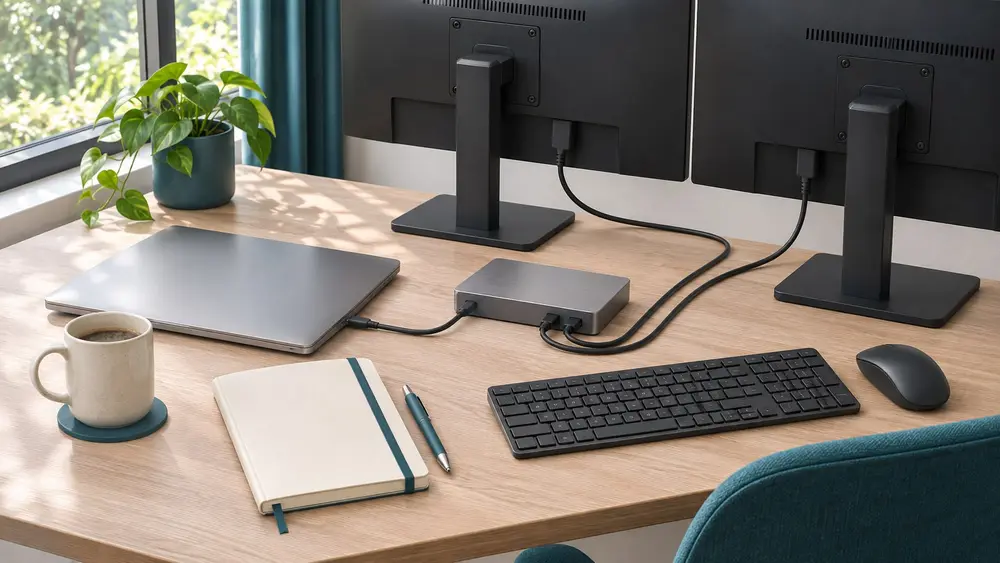
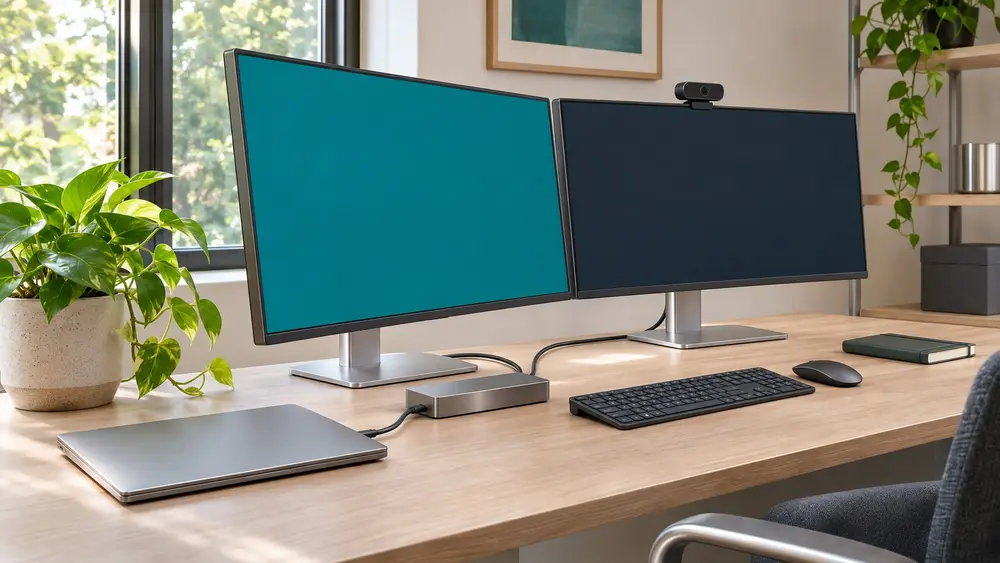
Un setup bureau de télétravail devient plus simple quand votre PC portable retrouve ses écrans, son clavier, sa souris, sa webcam, son micro, le réseau et sa charge avec un câble unique. Je pars toujours de ce retour au bureau : après un déplacement, vous posez le portable, vous branchez le dock et le poste de travail reprend sa place sans ressortir une série d’adaptateurs. L’objectif n’est pas d’accumuler les ports ; c’est d’installer la station d’accueil adaptée à votre ordinateur et aux périphériques réellement posés sur le bureau.
Comment construire un setup bureau utile au télétravail ?
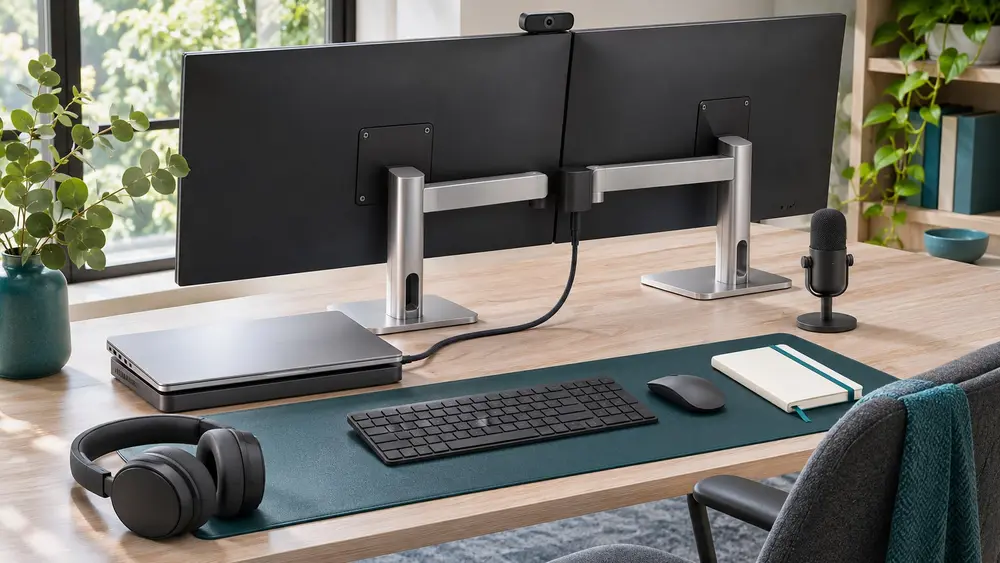
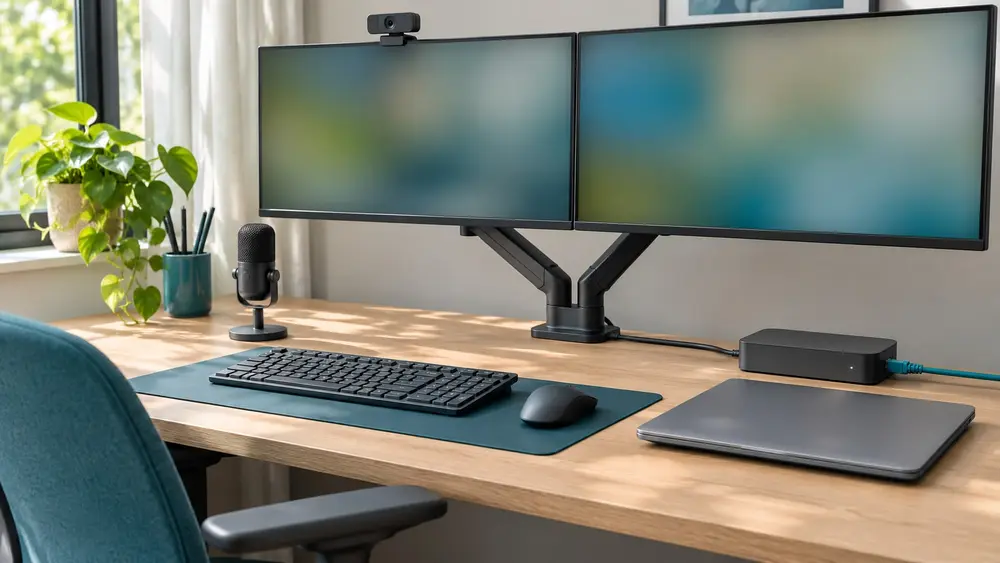
Commencez par répartir les éléments fixes autour de la station d’accueil : les écrans devant vous, puis clavier, souris, webcam, micro, casque, réseau filaire et disque de sauvegarde reliés au dock. Le PC portable reste le seul élément que vous déplacez ; son câble unique devient le point de raccordement du poste.
J’ai connu la visio où une webcam se déconnecte parce qu’elle partage un hub sans alimentation. Un dock de bureau alimenté sépare mieux le portable des périphériques qui restent branchés toute la journée. Gardez aussi les câbles courts et accessibles : le bureau reste lisible quand chaque branchement a une place.
Pour l’installation face aux écrans, appuyez-vous sur les repères de l’INRS concernant le travail sur écran, le placement de l’écran et l’éclairage. Un poste de travail rangé facilite aussi le branchement quotidien.
USB-C, Thunderbolt ou USB4 : quel port relie vraiment votre bureau ?
Identifiez d’abord le port de votre PC portable. USB-C décrit la forme du connecteur, pas toutes ses fonctions : le même type de prise peut servir aux données, à la charge ou, lorsque le portable le prend en charge, à l’image. Le DisplayPort Alt Mode transporte justement la vidéo par USB-C vers le dock et les écrans.
Thunderbolt 3, Thunderbolt 4, Thunderbolt 5 et USB4 ne sont pas des synonymes d’un simple port USB-C. Ils désignent des technologies de connexion ; leur intérêt se traduit sur le bureau par la capacité de relier le portable, les données et les écrans à une station compatible. La charge Power Delivery correspond, elle, à l’énergie transmise au portable par le dock.
Un hub USB-C ajoute surtout des ports. Une station d’accueil est pensée pour rester raccordée au poste de travail, avec des sorties vidéo et, selon le modèle, une alimentation du portable. Pour choisir entre les deux, partez du port de votre ordinateur, des écrans à raccorder et de la charge Power Delivery nécessaire.
Comment prévoir un double écran sur un PC portable ou un MacBook ?
Le double écran ne recouvre pas un seul scénario. Sous Windows, MST sert à gérer plusieurs écrans à partir d’une connexion compatible. macOS ne gère pas MST nativement : pour un MacBook, la méthode employée par le dock pour gérer plusieurs écrans compte donc autant que le nombre de sorties présentes.
DisplayLink permet d’ajouter des écrans via un pilote. Cette solution est distincte du DisplayPort Alt Mode et du Thunderbolt : elle doit être choisie parce qu’elle correspond à la compatibilité du portable et au résultat d’affichage recherché, pas parce que le dock possède plusieurs connecteurs vidéo.
Si votre bureau accueille deux écrans, ciblez une station de la sélection double écran. Pour trois écrans, regardez les docks de la sélection triple écran et reliez chaque sortie prévue à l’écran concerné.
Quelle station d’accueil choisir pour un poste fixe avec plusieurs écrans ?
Le CalDigit TS5 Thunderbolt 5 est un dock de bureau à alimentation externe. Il se connecte en Thunderbolt 5, prend en charge trois écrans, transmet jusqu’à 140 W au PC portable et offre un débit USB maximal de 64 Gbit/s. Il dispose aussi d’un Ethernet à 2,5 Gbit/s, d’un lecteur de cartes et de l’audio.
Sa compatibilité couvre Thunderbolt 5/4/3, USB4 v2 et USB-C, sur Mac et PC : c’est un choix cohérent lorsque ces connexions correspondent à votre ordinateur et à votre poste de travail.
Le Kensington SD4760P DisplayLink est un dock de bureau USB-C compatible Mac et Windows. Sa technologie DisplayLink vise les configurations où cette méthode d’affichage répond au besoin. Il prend en charge trois écrans, fournit 100 W de charge au PC portable et réunit trois ports HDMI, trois DisplayPort, trois USB-A, trois USB-C et l’audio. Il permet de centraliser à la fois les écrans et les périphériques qui restent sur le bureau.
Dans les deux cas, reliez les écrans aux sorties appropriées, puis gardez webcam, micro, casque et sauvegarde sur les ports du dock. Vous évitez ainsi de rebrancher chaque accessoire au portable à chaque retour de déplacement.

Station d’accueil CalDigit TS5 Thunderbolt 5
Thunderbolt 5, 3 écrans, 140 W
9,4/10 · Note Station accueil
462,99 €
Commander
Station d’accueil Kensington SD4760P DisplayLink
USB-C, 3 écrans, 100 W
8,3/10 · Note Station accueil
177,43 €
Commander
Quels ports garder sur le bureau pour éviter les adaptateurs ?
Faites la liste des branchements permanents avant de choisir : sorties vidéo pour les écrans, USB pour webcam, micro, clavier, souris et disque de sauvegarde, Ethernet pour le réseau filaire, audio pour un casque et, si vous l’utilisez, lecteur de cartes. Cette liste évite de choisir un dock suréquipé pour des ports qui ne serviront pas.
Réservez la station d’accueil au poste fixe et le hub USB-C à l’ajout ponctuel de ports. Le bon setup bureau télétravail est celui où vous rebranchez le portable en quelques secondes sans déplacer les câbles de vos périphériques.
Nos sélections sur le sujet

Questions fréquentes
- Qu’est-ce qu’un setup bureau pour le télétravail ?
- C’est l’organisation du poste de travail autour du PC portable : écrans, clavier, souris, webcam, micro, réseau et charge sont installés pour être retrouvés rapidement. Une station d’accueil les centralise avec un câble unique lorsque l’ordinateur est compatible.
- Comment organiser un bureau setup avec un PC portable ?
- Placez les périphériques fixes autour d’une station d’accueil, puis reliez le portable au dock à votre arrivée. Commencez par identifier le type de port du PC, le besoin d’écrans, la charge Power Delivery et les ports nécessaires à vos accessoires.
- Comment réussir un setup bureau télétravail avec deux écrans ?
- Choisissez d’abord la méthode d’affichage compatible avec votre ordinateur. Le DisplayPort Alt Mode transporte la vidéo par USB-C ; MST sert à gérer plusieurs écrans sous Windows, tandis que macOS ne le gère pas nativement. DisplayLink ajoute des écrans via un pilote.
- Quelle station d’accueil prévoir pour un télétravail bureau setup ?
- Un hub USB-C répond surtout à un besoin d’ajout de ports. Pour un poste fixe avec écrans, périphériques et charge du portable, orientez-vous vers une station d’accueil dont la connexion, le nombre d’écrans, la charge Power Delivery et les ports correspondent à votre matériel.