Conseils · mis à jour le 11 novembre 2026
Port Thunderbolt : ce qu’il apporte à un PC portable, expliqué simplement
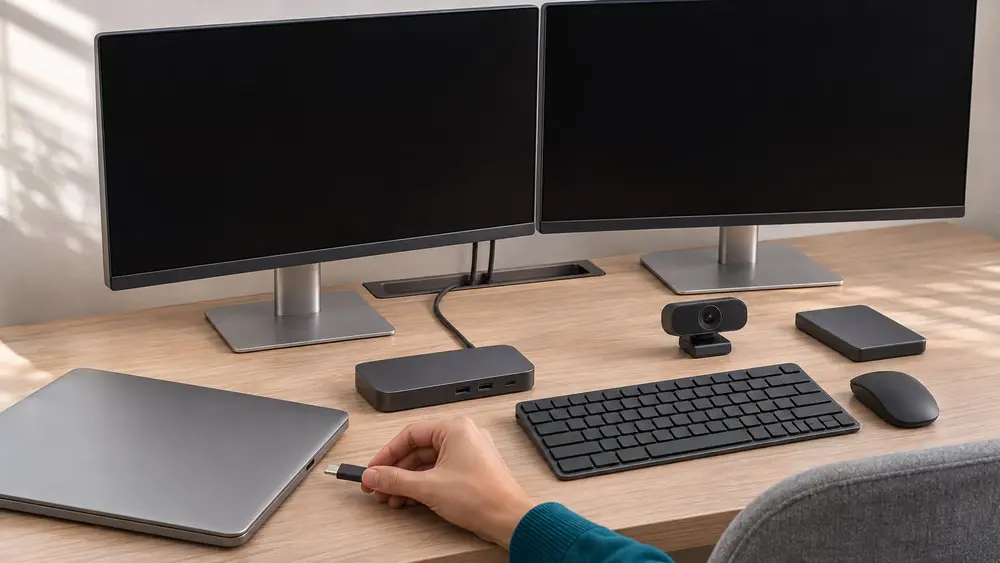
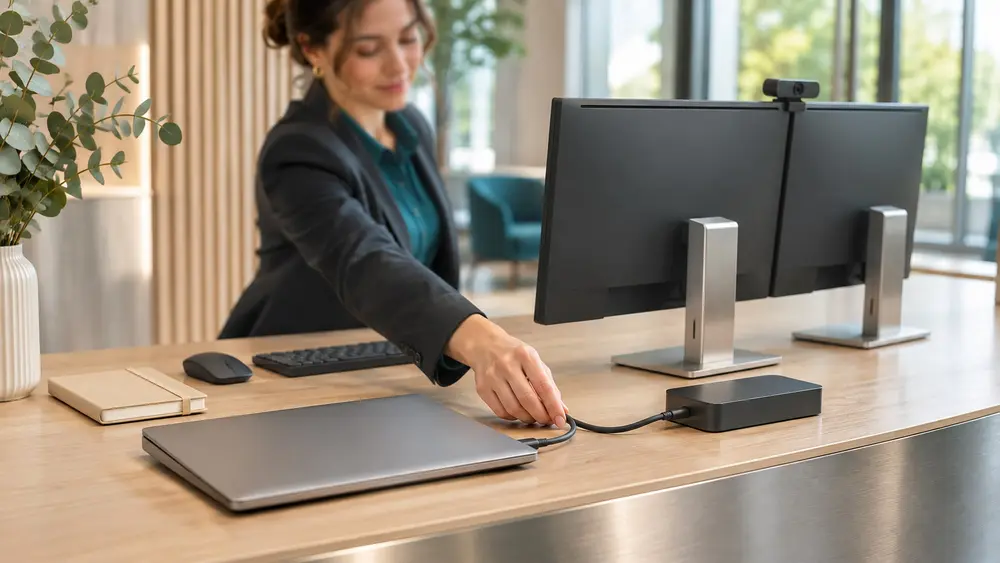
Les ports Thunderbolt relient votre PC portable à un poste de travail complet par un câble unique, à condition que l’ordinateur et le dock utilisent la même technologie. Quand je rentre avec mon portable, je veux retrouver les écrans, le clavier, la souris, le réseau, le casque et le micro sans laisser une série d’adaptateurs sur le bureau. Thunderbolt regroupe données, vidéo et charge dans cette liaison ; il ne faut toutefois pas le confondre avec la forme USB-C du connecteur. Le bon choix commence donc par le port de votre ordinateur, puis par le nombre d’écrans, la charge Power Delivery et les périphériques à raccorder.
Qu’est-ce qu’un port Thunderbolt sur un PC portable ?
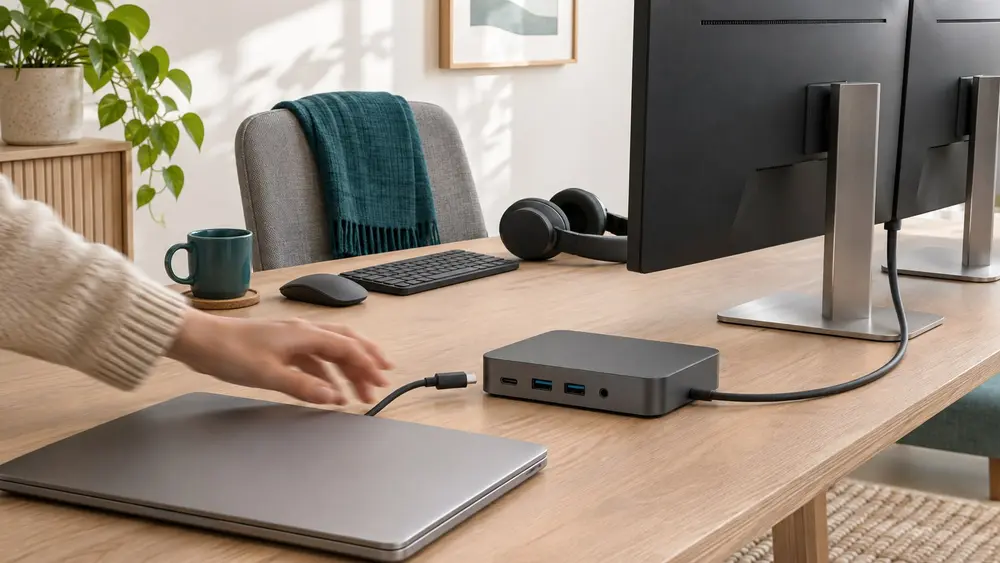
Thunderbolt est une connexion entre le PC portable et des périphériques tels qu’une station d’accueil, un écran ou un stockage externe. Son intérêt visible sur le bureau est simple : le même câble peut transporter les données, l’image vers les écrans et la charge du portable lorsque le dock le prévoit.
Thunderbolt 3, Thunderbolt 4 et Thunderbolt 5 ne désignent pas un simple port USB-C. USB-C décrit la forme du connecteur ; Thunderbolt décrit les capacités de la liaison. Un port USB-C peut donc ne pas offrir les mêmes fonctions qu’un port Thunderbolt.
Pour relier durablement le portable à votre poste, une station d’accueil Thunderbolt 4 réunit les périphériques autour d’un dock de bureau. Le PC repart avec vous, puis un seul câble remet en service le bureau à votre retour.
USB-C ou Thunderbolt : que faut-il regarder avant de brancher un dock ?
Je commence toujours par identifier le port du portable. Le connecteur USB-C n’assure pas à lui seul la vidéo, la charge ou une liaison Thunderbolt. Pour envoyer l’image via USB-C, le portable doit notamment prendre en charge le DisplayPort Alt Mode ; cette fonction transporte la vidéo par le câble USB-C.
Un hub USB-C ajoute surtout des ports. Une station d’accueil relie durablement le poste de travail et peut réunir les sorties vidéo, les ports USB, le réseau filaire et la charge Power Delivery. Power Delivery désigne la charge transmise au portable : elle évite de reconnecter un chargeur séparé lorsque la puissance du dock correspond à l’usage prévu.
Si votre ordinateur est compatible Thunderbolt, partez de vos besoins réels plutôt que du sigle. Le guide pour choisir sa station d’accueil vous aide à faire correspondre le port du portable, les écrans, la charge et les périphériques attendus.
Comment gérer deux écrans avec Thunderbolt, Windows ou Mac ?
Le terme double écran recouvre plusieurs configurations. Une station peut proposer plusieurs sorties, sans que cela suffise à définir le résultat avec chaque ordinateur. Sous Windows, MST sert à gérer plusieurs écrans ; macOS ne gère pas MST nativement. Pour un MacBook, il faut donc regarder la méthode utilisée par la station pour gérer les écrans.
DisplayLink est une autre méthode : elle permet d’ajouter des écrans via un pilote. Elle n’est pas synonyme de Thunderbolt ni de MST. Avant de choisir un dock pour deux écrans, distinguez la connexion de votre portable, le système utilisé et la méthode d’affichage du dock.
La CalDigit TS4 Thunderbolt 4 est une station Thunderbolt 4 donnée pour deux écrans, compatible avec macOS, Windows et ChromeOS. Elle rassemble cinq ports USB-A et trois ports USB-C pour les accessoires, deux sorties HDMI, deux sorties DisplayPort, un lecteur de cartes, l’audio, un réseau 2,5 Gbit/s et une charge de 98 W.
Pour un poste annoncé à quatre écrans, la Dell SD25TB4 Thunderbolt 4 est donnée pour quatre écrans et compatible avec macOS, Windows et ChromeOS. Elle comprend une sortie HDMI, deux sorties DisplayPort, quatre ports USB-A, deux ports USB-C et un réseau 2,5 Gbit/s.
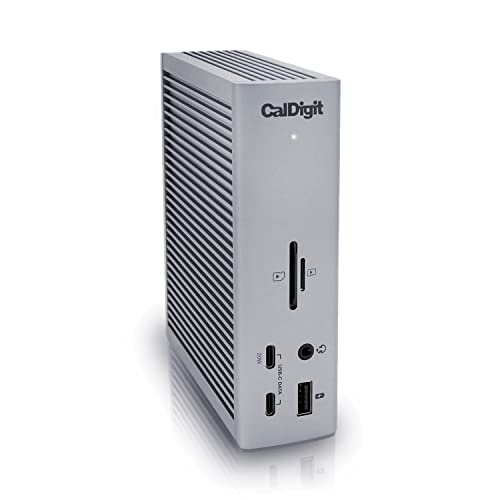
Station d’accueil CalDigit TS4 Thunderbolt 4
Thunderbolt 4, 2 écrans, 98 W
8,7/10 · Note Station accueil
429,20 €
Commander
Station d’accueil Dell SD25TB4 Thunderbolt 4
Thunderbolt 4, 4 écrans, 130 W
8,8/10 · Note Station accueil
252,35 €
Commander
Thunderbolt 4 ou Thunderbolt 5 pour le poste de travail ?
Thunderbolt 4 et Thunderbolt 5 correspondent à des stations différentes. Le choix dépend d’abord de la connexion du portable et de ce qui reste branché au bureau : écrans, webcam, micro, disque de sauvegarde, réseau et charge. Un dock plus équipé n’apporte d’intérêt que si ses ports et sa puissance répondent à cet usage.
La collection de stations d’accueil Thunderbolt 5 rassemble des docks de bureau conçus pour cette connexion. Ses modèles couvrent deux ou trois écrans, avec des niveaux de charge et de réseau variables ; comparez donc les ports nécessaires à votre installation plutôt que le seul nombre affiché dans le nom.
La CalDigit TS5 Thunderbolt 5 est donnée pour trois écrans, avec 140 W de charge, 64 Gbit/s de débit USB maximal, Ethernet 2,5 Gbit/s, lecteur de cartes et audio. Elle est compatible avec macOS et Windows, et sa connexion est donnée pour Thunderbolt 5/4/3, USB4 v2 et USB-C sur Mac et PC.
L’UGREEN Maxidok Thunderbolt 5 (10 en 1) est donné pour deux écrans et 100 W de charge. Il ajoute trois ports USB-A, deux ports USB-C, deux HDMI, un DisplayPort, un lecteur de cartes et Ethernet 10 Gbit/s, pour un poste où ces raccordements sont prévus.

Station d’accueil CalDigit TS5 Thunderbolt 5
Thunderbolt 5, 3 écrans, 140 W
9,4/10 · Note Station accueil
462,99 €
Commander
Station d’accueil UGREEN Maxidok Thunderbolt 5 (10 en 1)
Thunderbolt 5, 2 écrans, 100 W
9,2/10 · Note Station accueil
224,99 €
Commander
Quels périphériques brancher sur un port Thunderbolt ?
Une station d’accueil transforme le câble unique en connexions accessibles sur le bureau. Les ports USB-A et USB-C servent aux périphériques prévus dans votre installation, comme la webcam, le micro ou le disque de sauvegarde. Ethernet relie le poste au réseau filaire, tandis que HDMI et DisplayPort relient les écrans.
Regardez aussi la charge Power Delivery du dock. La Dell SD25TB4 transmet jusqu’à 130 W à un PC Dell et 96 W aux autres appareils ; la CalDigit TS4 transmet 98 W ; la CalDigit TS5, 140 W ; l’UGREEN Maxidok, 100 W. Ces valeurs ne dispensent pas de faire correspondre la station au besoin de charge de votre portable.
Pour garder le bureau rangé, branchez d’abord les écrans et les périphériques sur le dock, puis reconnectez le portable avec le câble unique. Vous retrouvez ainsi la même place pour le casque et le micro, sans déplacer chaque câble à chaque arrivée.
Nos sélections sur le sujet

Questions fréquentes
- Quelle est la différence entre Thunderbolt et USB-C ?
- USB-C décrit le connecteur. Thunderbolt décrit une technologie de liaison qui peut utiliser ce connecteur pour transporter des données, de la vidéo et la charge. Un port USB-C seul ne garantit donc pas les capacités d’un port Thunderbolt.
- Qu’est-ce qu’un port Thunderbolt 4 ?
- C’est un port Thunderbolt de génération 4. Avec une station d’accueil compatible, il sert à relier le PC portable au poste de travail par un câble unique pour les données, les écrans et, selon le dock, la charge Power Delivery.
- Puis-je brancher un périphérique USB-C sur un port Thunderbolt ?
- Le connecteur USB-C et les ports Thunderbolt 3, 4 ou 5 peuvent avoir la même forme. La fonction obtenue dépend toutefois des capacités du portable, du périphérique et du dock ; USB-C n’est pas automatiquement équivalent à Thunderbolt.
- Comment afficher deux écrans avec un port Thunderbolt ?
- Choisissez une station donnée pour deux écrans et tenez compte du système d’exploitation. Sous Windows, MST sert à gérer plusieurs écrans ; macOS ne le gère pas nativement. DisplayLink permet aussi d’ajouter des écrans via un pilote.
- Faut-il choisir Thunderbolt 4 ou Thunderbolt 5 ?
- Partez de la connexion de votre ordinateur, puis des écrans, de la charge Power Delivery, du réseau et des ports nécessaires. Une station Thunderbolt 5 ne remplace pas la vérification de la compatibilité avec le portable et les périphériques du poste.