Conseils · mis à jour le 11 novembre 2026
Câble Thunderbolt : lequel choisir pour votre dock et vos écrans
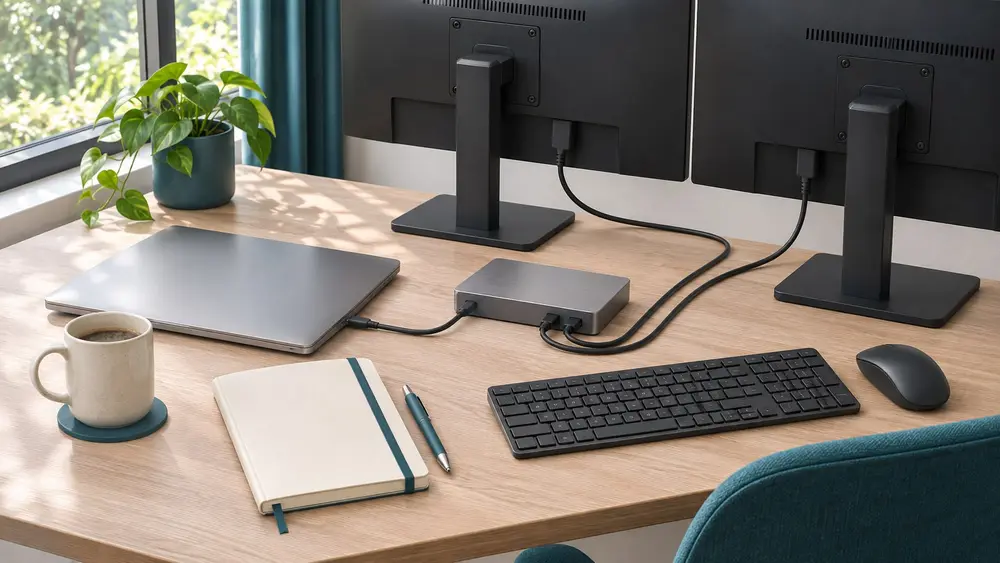
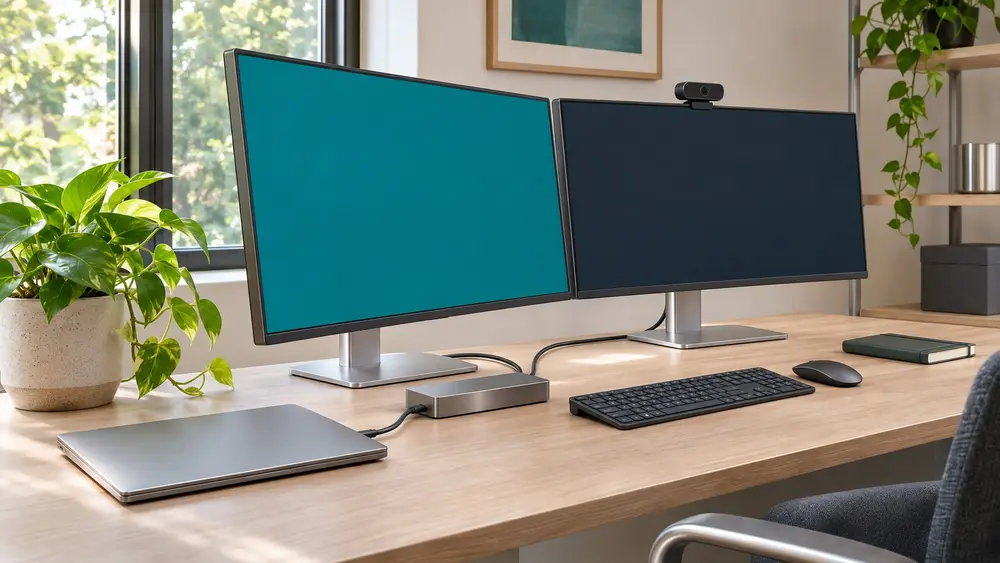
Un câble Thunderbolt relie votre PC portable au dock et à vos écrans avec un câble unique, à condition que le port de l’ordinateur, le câble et la station utilisent des fonctions compatibles. Quand je rebranche mon portable au bureau, l’objectif est simple : retrouver les écrans, le clavier, la souris, la webcam, le micro, le réseau et la charge sans multiplier les adaptateurs. Le câble fait partie de cette chaîne ; il ne transforme pas un simple port USB-C en port Thunderbolt. Je vous conseille donc de partir du port du portable, puis du dock et des écrans à relier. C’est le moyen d’éviter un câble surdimensionné pour un poste simple, ou un câble qui limite un dock pourtant adapté.
C’est quoi un câble Thunderbolt ?
Thunderbolt désigne une technologie de connexion utilisée avec le connecteur USB-C. Le connecteur a la même forme, mais USB-C décrit seulement la prise : il ne dit pas à lui seul si le câble transporte la vidéo, les données rapides ou la charge du PC portable.
Sur un poste de travail, un câble Thunderbolt sert à relier le portable à une station d’accueil capable de distribuer les connexions. Son effet visible est de faire passer par le même câble les écrans, les périphériques et la charge Power Delivery lorsque le portable et le dock le prennent en charge.
Thunderbolt 3, Thunderbolt 4, Thunderbolt 5 et USB4 ne sont donc pas des synonymes d’un simple câble USB-C. Choisissez le câble en fonction de la technologie commune entre l’ordinateur et la station d’accueil, pas uniquement selon la forme du connecteur.
USB-C ou Thunderbolt : quel câble choisir pour votre dock ?
Pour un dock USB-C, le point déterminant est ce que le port USB-C du portable transporte réellement. DisplayPort Alt Mode désigne le passage du signal vidéo dans le câble USB-C : c’est ce qui permet au dock d’envoyer l’image vers un écran lorsque cette fonction est présente dans la chaîne.
Pour un dock Thunderbolt, choisissez un câble Thunderbolt correspondant à la connexion du dock et du portable. Cette famille de connexion vise les postes où un seul câble doit réunir écrans, périphériques et charge, avec un débit adapté au dock.
Un câble USB-C branché dans une prise de même forme ne garantit donc ni le double écran ni la charge. La compatibilité se décide entre le port du portable, le câble, la station d’accueil et les fonctions attendues sur le bureau.
Comment brancher deux écrans avec un câble Thunderbolt ?
Le câble relie le portable au dock ; les écrans se branchent ensuite sur les sorties vidéo de la station. Pour un double écran, le nombre d’écrans gérés par le dock ne suffit pas à décrire toute la situation : le système d’exploitation et la méthode d’affichage comptent aussi.
Sous Windows, MST permet de gérer plusieurs écrans à partir d’une connexion vidéo. Sous macOS, MST n’est pas géré nativement pour cette utilisation. Pour un MacBook, la méthode employée par le dock pour plusieurs écrans est donc centrale ; un dock reposant sur DisplayLink ajoute des écrans via un pilote.
DisplayLink correspond à une solution d’affichage qui s’appuie sur un pilote. Il répond à un besoin de plusieurs écrans sur Mac et Windows avec les docks qui l’intègrent, tandis que Thunderbolt et DisplayPort Alt Mode décrivent le transport de la connexion vidéo. Ne confondez pas ces rôles au moment de choisir le câble.
Quelle charge Power Delivery doit passer par le câble ?
Power Delivery désigne la charge transmise au PC portable par le câble et la station d’accueil. Sur le bureau, cela évite d’ajouter le chargeur du portable si le dock et l’ordinateur utilisent cette charge.
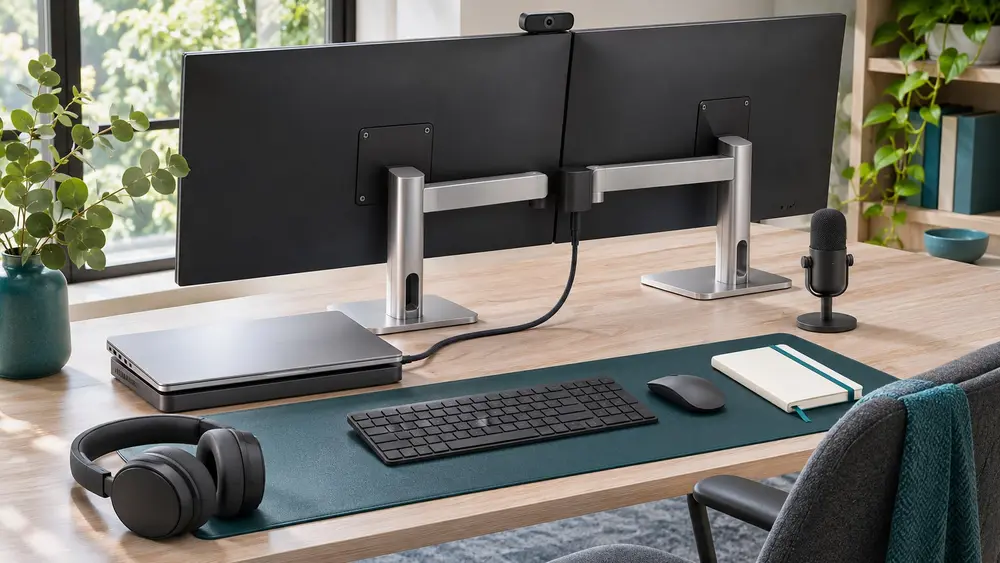
Le câble doit être choisi pour le poste entier : un dock peut relier l’image, la webcam, le micro, le disque de sauvegarde et le réseau, tout en transmettant la charge. La puissance utile reste celle que la station peut fournir au portable compatible.
La station d’accueil doit aussi offrir les ports dont vous avez réellement besoin. Pour la webcam, le micro, le casque ou le disque de sauvegarde, regardez les ports USB disponibles ; pour le réseau filaire, l’Ethernet ; pour les écrans, les sorties HDMI ou DisplayPort. Un hub USB-C ajoute surtout des ports, tandis qu’un dock organise durablement ce poste de travail autour du portable.
Quels docks associer à un câble Thunderbolt ou USB-C ?
Pour un poste Thunderbolt 5, le CalDigit TS5 Thunderbolt 5 relie un ordinateur Thunderbolt 5, 4 ou 3, USB4 v2 ou USB-C. C’est un dock de bureau avec alimentation externe, compatible Mac et PC, capable de gérer 3 écrans, de fournir 140 W au PC portable et d’atteindre 64 Gbit/s en USB. Son Ethernet 2,5 Gbit/s, son lecteur de cartes et l’audio regroupent les connexions d’un poste fixe.
Si l’objectif est de gérer plusieurs écrans avec DisplayLink, le Kensington SD4760P DisplayLink se connecte en USB-C, fonctionne avec Mac et Windows, gère 3 écrans et fournit 100 W au portable. Ses 3 ports USB-A, 3 ports USB-C, 3 sorties HDMI et 3 sorties DisplayPort donnent de la place pour les périphériques et les écrans.
Pour un portable Thunderbolt 4, le Dell SD25TB4 Thunderbolt 4 est un dock de bureau à alimentation externe qui gère 4 écrans. Il possède 4 ports USB-A, 2 ports USB-C, une sortie HDMI, 2 sorties DisplayPort et un Ethernet 2,5 Gbit/s. Sa charge atteint 130 W avec un PC Dell et 96 W avec les autres appareils.

Station d’accueil CalDigit TS5 Thunderbolt 5
Thunderbolt 5, 3 écrans, 140 W
9,4/10 · Note Station accueil
462,99 €
Commander
Station d’accueil Kensington SD4760P DisplayLink
USB-C, 3 écrans, 100 W
8,3/10 · Note Station accueil
177,43 €
Commander
Station d’accueil Dell SD25TB4 Thunderbolt 4
Thunderbolt 4, 4 écrans, 130 W
8,8/10 · Note Station accueil
252,35 €
Commander
Les modèles cités dans ce guide
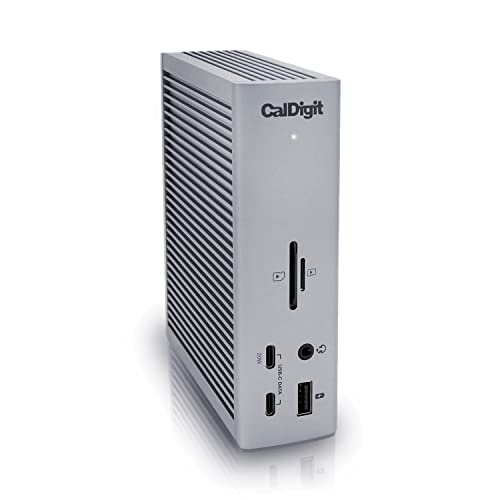
Station d’accueil CalDigit TS4 Thunderbolt 4
Thunderbolt 4, 2 écrans, 98 W
429,20 €
Commander
Nos sélections sur le sujet


Questions fréquentes
- Quelle est la différence entre un câble USB-C et un câble Thunderbolt ?
- USB-C décrit le connecteur. Thunderbolt désigne une technologie de connexion qui utilise ce connecteur et sert à relier un portable à un dock avec des fonctions de données, vidéo et charge selon la compatibilité de toute la chaîne.
- Un câble USB-C peut-il être branché sur un port Thunderbolt ?
- Le connecteur est de forme USB-C, mais les fonctions obtenues dépendent du port, du câble et de la station d’accueil. La présence de cette prise ne garantit pas à elle seule Thunderbolt, la vidéo ou la charge Power Delivery.
- Quel câble Thunderbolt choisir pour un MacBook ?
- Partez de la technologie du port du MacBook et du dock, puis du besoin d’écrans. Pour plusieurs écrans sous macOS, MST seul ne suffit pas : la méthode d’affichage du dock, notamment DisplayLink lorsqu’il est intégré, fait la différence.
- Comment utiliser un câble Thunderbolt avec une station d’accueil ?
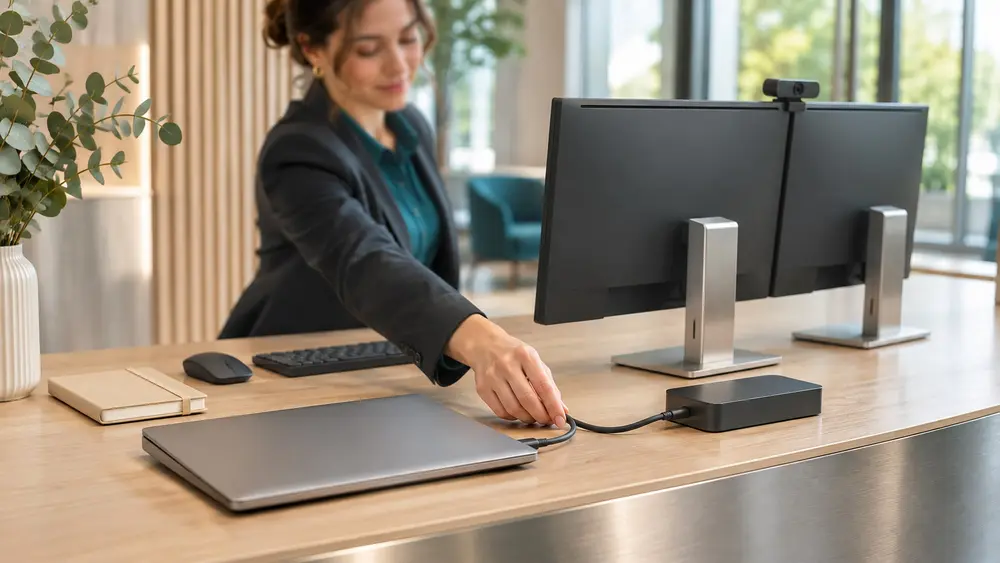
- Branchez le câble entre le portable et le dock, puis raccordez les écrans et périphériques à la station. Le câble unique peut réunir le poste de travail et la charge Power Delivery lorsque l’ordinateur et le dock la prennent en charge.
- Un câble Thunderbolt suffit-il pour afficher deux écrans ?
- Non. Le résultat dépend aussi du portable, du dock, du système d’exploitation et de la méthode vidéo employée. DisplayPort Alt Mode transporte la vidéo par USB-C, MST sert à plusieurs écrans sous Windows et DisplayLink ajoute des écrans via un pilote.