Conseils · mis à jour le 11 novembre 2026
USB-C ou Thunderbolt : reconnaître le port de votre PC portable en un coup d’œil
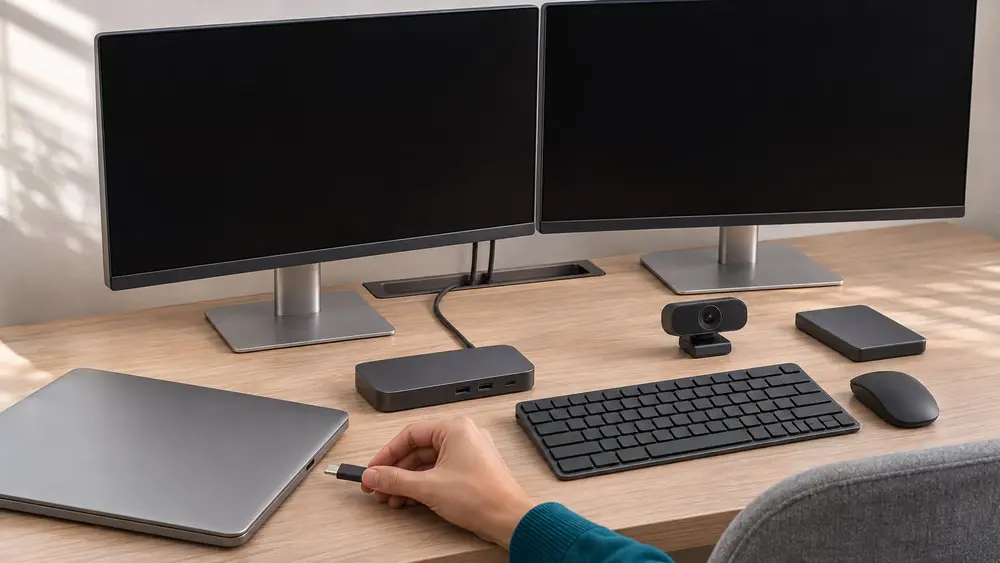
Avec Thunderbolt sur USB Type-C, vous pouvez retrouver votre poste de travail avec un câble unique, à condition de distinguer la forme du connecteur de ce que votre portable sait réellement transporter. Quand je reviens d’un rendez-vous, je veux rallumer les écrans, reconnecter clavier, souris, webcam, micro, réseau et disque de sauvegarde sans transformer le bureau en amas d’adaptateurs. USB-C décrit la prise ; Thunderbolt, USB4, DisplayPort Alt Mode et Power Delivery décrivent des fonctions qui ne sont pas automatiques sur chaque port USB-C.
USB-C ou Thunderbolt : que reconnaît-on vraiment sur le portable ?
Le port USB-C est le connecteur physique du câble. Il peut servir aux données, à la charge ou à la vidéo, mais sa forme seule ne garantit aucune de ces fonctions. Un portable USB-C n’est donc pas automatiquement un portable Thunderbolt ni un portable capable d’envoyer une image vers un écran.
Thunderbolt 3, Thunderbolt 4 et Thunderbolt 5 sont des technologies de connexion qui utilisent le format USB-C. USB4 est également une technologie distincte du simple connecteur USB-C. Pour choisir un dock, partez de la technologie prise en charge par l’ordinateur, puis de ce que vous branchez au bureau.
Le DisplayPort Alt Mode transporte l’image par le port USB-C : c’est la fonction qui permet à un dock USB-C de relier un écran lorsque le portable la prend en charge. La charge Power Delivery désigne, elle, la puissance transmise au PC portable par la station. Ces deux fonctions répondent à des besoins différents : afficher et recharger.
Si votre besoin est surtout de réunir des périphériques autour du portable, explorez une station d’accueil USB-C. Elle réunit des docks USB-C avec des configurations allant d’un à quatre écrans, avec des niveaux de charge et de réseau différents.
Hub USB-C ou station d’accueil : lequel garde le bureau simple ?
Un hub USB-C ajoute surtout des ports au portable. Il répond bien à un besoin compact : connecter quelques périphériques, un écran selon la configuration, ou du réseau filaire sans installer un dock fixe.
Une station d’accueil relie durablement le poste de travail. Elle peut réunir sorties vidéo, ports USB, Ethernet et charge Power Delivery afin que le portable retrouve son environnement avec un câble unique. C’est le format adapté lorsque clavier, souris, webcam, micro et sauvegarde restent branchés au même endroit.
Le bon choix dépend donc du poste que vous voulez retrouver. Pour ajouter des connexions autour d’un portable souvent déplacé, regardez les modèles de hub USB-C. Pour un bureau fixe avec écrans et charge, privilégiez un dock de bureau.
Comment brancher deux écrans avec USB-C, Thunderbolt ou DisplayLink ?
L’expression « double écran » ne décrit pas une seule méthode. Sous Windows, MST sert à gérer plusieurs écrans ; macOS ne prend pas MST en charge nativement. Pour un MacBook, une station pouvant relier plusieurs écrans ne suffit donc pas à elle seule à définir le résultat : la méthode employée pour les gérer compte.
DisplayLink est une autre approche : il permet d’ajouter des écrans par l’intermédiaire d’un pilote. Il faut le distinguer du DisplayPort Alt Mode et de MST, car ces technologies ne remplissent pas le même rôle sur le poste de travail.
Un dock Thunderbolt 4 est à envisager lorsque le PC portable dispose lui-même de Thunderbolt 4 et que vous avez besoin d’un dock de bureau adapté à plusieurs écrans, aux périphériques et à la charge. La collection station d’accueil Thunderbolt 4 rassemble des modèles pour deux ou quatre écrans.
Quelle charge Power Delivery prévoir pour votre poste de travail ?
La charge Power Delivery est la puissance que la station transmet au portable. Elle se choisit en même temps que les écrans et les ports : un câble unique utile au quotidien doit relier le poste de travail tout en alimentant l’ordinateur à la puissance attendue par son usage.
Dans la sélection, le Belkin Connect Dock Pro 11 en 1 et l’Anker Nano station d’accueil 13 en 1 transmettent 100 W. Le Dell SD25TB4 Thunderbolt 4 transmet jusqu’à 130 W aux PC Dell et 96 W aux autres appareils. Le CalDigit TS4 Thunderbolt 4 transmet 98 W. Ces valeurs permettent de situer les docks, sans les confondre avec le seul nom du connecteur.
Pour relier tous les critères dans le bon ordre — technologie du port, écrans, charge, périphériques et système d’exploitation — consultez aussi ce guide pour choisir sa station d’accueil.
Quels docks correspondent à un port USB-C ou Thunderbolt 4 ?
Pour un portable USB-C compatible avec votre configuration d’écrans, le Belkin Connect Dock Pro 11 en 1 est un dock de bureau compatible macOS, Windows et ChromeOS. Il prend en charge trois écrans, offre deux sorties HDMI, deux ports USB-A, deux ports USB-C, Ethernet 2,5 Gbit/s, un lecteur de cartes, l’audio et une charge de 100 W. Webcam, micro, disque de sauvegarde et réseau filaire trouvent ainsi des connexions dédiées sur le dock.
L’Anker Nano station d’accueil 13 en 1 est aussi un dock de bureau USB-C pour trois écrans, avec deux HDMI et un DisplayPort. Ses trois ports USB-A, ses trois ports USB-C, son Ethernet 1 Gbit/s, son lecteur de cartes, l’audio et sa charge de 100 W répondent à un poste fixe chargé en périphériques. Il est compatible macOS et cite MacBook, Dell XPS et ThinkPad parmi ses références spécifiques.

Station d’accueil Belkin Connect Dock Pro 11 en 1
USB-C, 3 écrans, 100 W
8,8/10 · Note Station accueil
129,99 €
Commander
Anker Nano station d’accueil 13 en 1
USB-C, 3 écrans, 100 W
8,6/10 · Note Station accueil
93,99 €
Commander
Quand un dock Thunderbolt 4 est-il cohérent ?
Le Dell SD25TB4 Thunderbolt 4 s’adresse à un portable Thunderbolt 4 et à un poste de travail très équipé : quatre écrans pris en charge, quatre ports USB-A, deux ports USB-C, une sortie HDMI, deux sorties DisplayPort et Ethernet 2,5 Gbit/s. Il est compatible macOS, Windows et ChromeOS. Son alimentation externe accompagne la charge transmise au portable.
Le CalDigit TS4 Thunderbolt 4 prend en charge deux écrans et associe cinq ports USB-A, trois ports USB-C, Ethernet 2,5 Gbit/s, lecteur de cartes, audio, deux HDMI, deux DisplayPort et une charge de 98 W. Il est compatible macOS, Windows et ChromeOS. Pour un portable Thunderbolt 4, ce profil convient à un bureau qui privilégie les ports USB et le réseau sans promettre un troisième écran.

Station d’accueil Dell SD25TB4 Thunderbolt 4
Thunderbolt 4, 4 écrans, 130 W
8,8/10 · Note Station accueil
252,35 €
Commander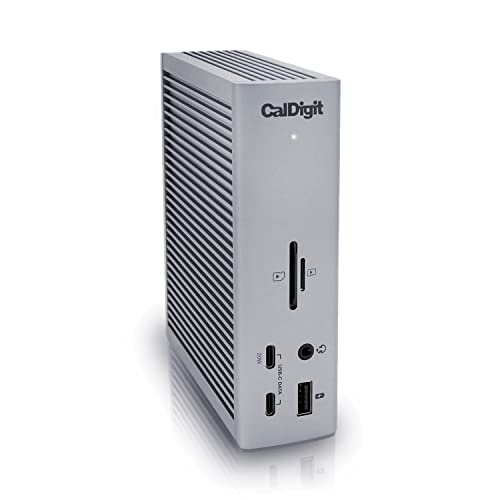
Station d’accueil CalDigit TS4 Thunderbolt 4
Thunderbolt 4, 2 écrans, 98 W
8,7/10 · Note Station accueil
429,20 €
Commander
Nos sélections sur le sujet


Questions fréquentes
- Quelle est la différence entre Thunderbolt 4 et USB-C ?
- USB-C désigne le connecteur. Thunderbolt 4 désigne une technologie qui utilise ce connecteur. Un port USB-C peut donc exister sans Thunderbolt 4 ; il faut distinguer la forme de la prise des fonctions de connexion qu’elle transporte.
- USB4 est-il la même chose qu’un port USB-C ?
- Non. USB-C désigne le format du connecteur, tandis qu’USB4 désigne une technologie. Un port USB-C ne permet pas, par sa seule forme, de conclure qu’il prend en charge USB4, Thunderbolt, la vidéo ou la charge Power Delivery.
- Un port USB-C peut-il afficher deux écrans ?
- Cela dépend de la technologie du portable et de la méthode utilisée par le dock. DisplayPort Alt Mode transporte la vidéo par USB-C ; MST sert à gérer plusieurs écrans sous Windows, mais macOS ne le prend pas en charge nativement. DisplayLink ajoute des écrans au moyen d’un pilote.
- Thunderbolt 3 utilise-t-il un câble USB-C ?
- Thunderbolt 3 utilise le format de connecteur USB-C. Cela ne rend pas tous les ports USB-C équivalents à Thunderbolt 3 : le connecteur et la technologie restent deux éléments distincts.