Conseils · mis à jour le 11 novembre 2026
Votre port USB-C gère-t-il la vidéo et la charge ? Les vérifications à faire
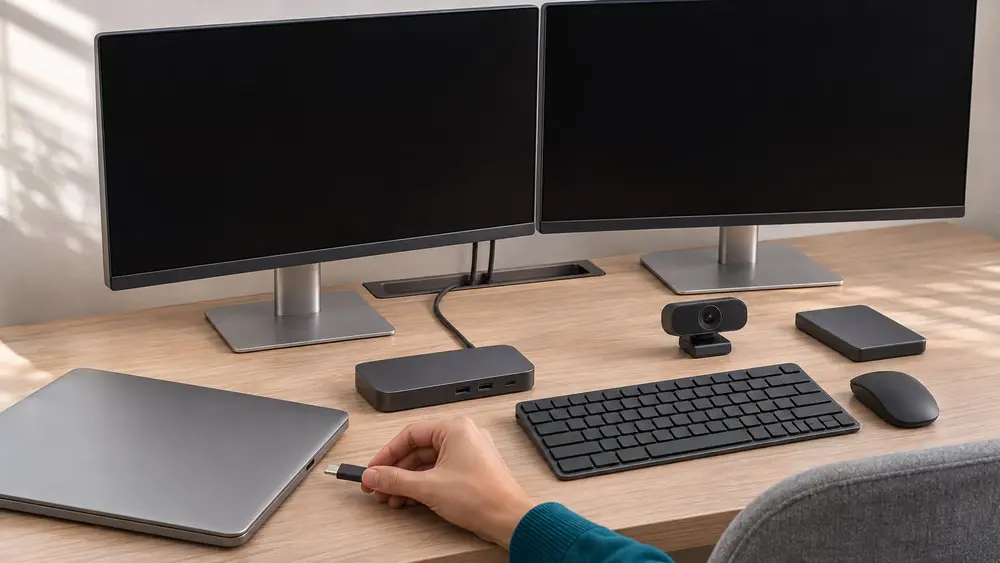
Pour connaître le type de port USB-C de votre PC portable, identifiez d’abord ce qu’il transporte réellement : données, image vers les écrans et charge Power Delivery. Je pars toujours de là quand je rebranche mon portable au bureau : le connecteur a la même forme, mais il ne remet pas forcément en service les deux écrans, le réseau, la webcam, le micro et la charge avec un câble unique. L’objectif est simple : choisir le niveau de dock utile à votre poste de travail, sans confondre la forme du port avec ses capacités.
Comment reconnaître un port USB-C sur un PC portable ?
Un port USB-C est petit, ovale et réversible : le câble s’insère dans les deux sens. Cette forme décrit le connecteur, pas ce que le port sait faire. Deux prises USB-C semblables sur un même ordinateur peuvent donc ne pas avoir le même rôle.
Commencez par repérer le port utilisé pour relier le portable au bureau. Cherchez ensuite les fonctions associées dans les informations de votre ordinateur : transmission de données, vidéo, charge ou Thunderbolt. Cette étape décide si la station d’accueil peut relier durablement vos périphériques ou si elle servira surtout à ajouter des prises.
Je distingue aussi le câble du port : un câble USB-C relie physiquement les appareils, sans garantir à lui seul l’image, la charge ou tous les débits possibles.
USB-C, DisplayPort Alt Mode, Thunderbolt et USB4 : que permet chaque port ?
USB-C décrit la forme de la prise. Pour envoyer l’image du portable vers un écran par cette prise, le DisplayPort Alt Mode transporte la vidéo par USB-C. C’est la fonction à rechercher lorsque vous voulez raccorder un écran ou un dock sans passer par une sortie vidéo séparée.
Thunderbolt 3, Thunderbolt 4, Thunderbolt 5 et USB4 ne sont pas des synonymes d’un simple port USB-C. Ils désignent des technologies distinctes qui utilisent ce connecteur. Ne choisissez donc pas un dock Thunderbolt uniquement parce que votre portable possède une prise USB-C.
Power Delivery correspond à la charge transmise au PC portable. Sur un poste fixe, c’est ce qui permet au câble unique de relier le dock tout en rechargeant le portable. La puissance nécessaire dépend de votre ordinateur ; partez de sa charge attendue avant de retenir celle de la station.
Comment savoir si votre USB-C gère deux écrans ?
Le nombre de sorties du dock ne suffit pas à promettre un double écran. Il dépend aussi de ce que le portable transmet par son port et de son système d’exploitation. Sous Windows, MST sert à gérer plusieurs écrans. macOS ne gère pas nativement MST : un dock reposant sur MST seul ne répond donc pas au même besoin sur un MacBook.
DisplayLink est une autre méthode pour ajouter des écrans via un pilote. Elle doit être distinguée du DisplayPort Alt Mode et de Thunderbolt. Pour un MacBook comme pour un PC Windows, regardez la méthode utilisée par le dock avant de vous fier à la seule expression « double écran ».
Si votre poste attend deux moniteurs, placez cette question avant les ports USB supplémentaires : c’est elle qui détermine la compatibilité visible au quotidien.
Hub USB-C ou station d’accueil pour votre poste de travail ?
Un hub USB-C ajoute surtout des ports. Il répond au manque de prises pour une clé, une webcam, un casque ou un support de sauvegarde. Une station d’accueil relie plus durablement le poste de travail et peut réunir alimentation, sorties vidéo et périphériques autour du portable.
Pour un portable qui voyage puis revient à un bureau équipé, je privilégie une station d’accueil quand vous voulez retrouver les écrans, le clavier, la souris, le réseau filaire et la charge au même branchement. Un hub USB-C est plus cohérent si votre besoin principal reste d’ajouter des connexions.
Le réseau Ethernet, l’audio et le lecteur de cartes ne remplacent pas la compatibilité vidéo ; ils complètent le poste une fois le bon port d’ordinateur identifié.
Quels docks USB-C correspondent à un bureau équipé ?
Le Belkin Connect Dock Pro 11 en 1 est un dock de bureau USB-C compatible macOS, Windows et ChromeOS. Il gère 3 écrans, délivre 100 W de charge au PC portable et réunit 2 HDMI, 2 USB-A, 2 USB-C, Ethernet 2,5 Gbit/s, lecteur de cartes et audio. Il répond à un poste fixe avec écran, périphériques et réseau réunis.
L’Anker Nano station d’accueil 13 en 1 est un dock de bureau USB-C avec alimentation externe, compatible macOS. Ses 3 écrans, ses 2 HDMI et son DisplayPort, ses 3 USB-A, ses 3 USB-C, son Ethernet 1 Gbit/s, l’audio et le lecteur de cartes organisent un poste chargé en périphériques ; sa charge du PC portable atteint 100 W.
L’UGREEN Revodok Pro 207 est un hub USB-C compatible macOS et Windows, prévu pour 2 écrans. Il offre 2 HDMI, 2 DisplayPort, 2 USB-A, 2 USB-C, Ethernet 10 Gbit/s et 100 W de charge. Il n’est pas compatible avec un système Linux.

Station d’accueil Belkin Connect Dock Pro 11 en 1
USB-C, 3 écrans, 100 W
8,8/10 · Note Station accueil
129,99 €
Commander
Anker Nano station d’accueil 13 en 1
USB-C, 3 écrans, 100 W
8,6/10 · Note Station accueil
93,99 €
Commander
Station d’accueil UGREEN Revodok Pro 207
USB-C, 2 écrans, 100 W
8,5/10 · Note Station accueil
29,99 €
Commander
Quel ordre suivre avant de choisir votre station d’accueil ?
Identifiez d’abord le type de port de votre portable et les fonctions qu’il prend en charge. Définissez ensuite le nombre d’écrans voulu, puis la méthode adaptée à votre système : DisplayPort Alt Mode, Thunderbolt, MST sous Windows ou DisplayLink avec pilote.
Choisissez ensuite la charge Power Delivery adaptée à votre ordinateur, puis les ports utiles sur le bureau : USB-A ou USB-C pour la webcam, le micro, le casque et la sauvegarde, Ethernet pour le réseau filaire, audio ou lecteur de cartes selon vos usages. Vous évitez ainsi un dock suréquipé dont les fonctions ne servent pas à votre poste de travail.
Les modèles cités dans ce guide

Station d’accueil UGREEN Revodok Pro 3121
USB-C, 3 écrans, 100 W
51,99 €
Commander
Nos sélections sur le sujet


Questions fréquentes
- Comment savoir de quel type est mon port USB-C ?
- Repérez d’abord sa forme ovale et réversible, puis identifiez ses fonctions : données, vidéo via DisplayPort Alt Mode, charge Power Delivery ou Thunderbolt. La forme USB-C ne suffit pas à les déduire.
- Tous les ports USB-C permettent-ils de brancher un écran ?
- Non. Un port USB-C doit prendre en charge le DisplayPort Alt Mode, le Thunderbolt ou une solution DisplayLink selon le dock choisi pour ajouter un écran.
- Un hub USB-C remplace-t-il une station d’accueil ?
- Un hub USB-C ajoute surtout des ports. Une station d’accueil convient à un poste fixe lorsqu’il faut réunir plus durablement les écrans, les périphériques, le réseau et souvent la charge du PC portable.
- Pourquoi un double écran ne fonctionne-t-il pas de la même façon sur Mac et Windows ?
- MST sert à gérer plusieurs écrans sous Windows, mais n’est pas géré nativement par macOS. Sur MacBook, la méthode choisie par le dock, notamment DisplayLink lorsqu’il est utilisé, compte donc autant que le nombre de sorties vidéo.
- À quoi sert la charge Power Delivery sur une station d’accueil ?
- La charge Power Delivery est la charge transmise au PC portable par la station. Elle permet de retrouver le poste de travail et de recharger le portable avec le même câble, si la puissance convient à l’ordinateur.