Conseils · mis à jour le 11 novembre 2026
Double écran sur PC portable : les branchements qui fonctionnent du premier coup
Pour un double écran sur PC portable, partez du port de votre ordinateur avant de choisir le câble ou le dock : c’est lui qui détermine l’image, la charge et les périphériques que vous retrouvez sur le bureau. Chaque semaine, je reconnecte mon portable à deux écrans, au clavier, à la souris, à la webcam, au micro, au réseau et au disque de sauvegarde ; l’objectif est de tout retrouver avec un câble unique, sans dock suréquipé. Un port USB-C décrit la forme du connecteur, pas toutes ses fonctions. Pour envoyer l’image par USB-C, le portable doit disposer du DisplayPort Alt Mode, du Thunderbolt ou d’une solution DisplayLink adaptée au dock. La décision se prend dans cet ordre : port du portable, écrans voulus, système d’exploitation, charge Power Delivery, puis ports pour le reste du poste de travail.
Comment avoir un double écran avec un PC portable ?
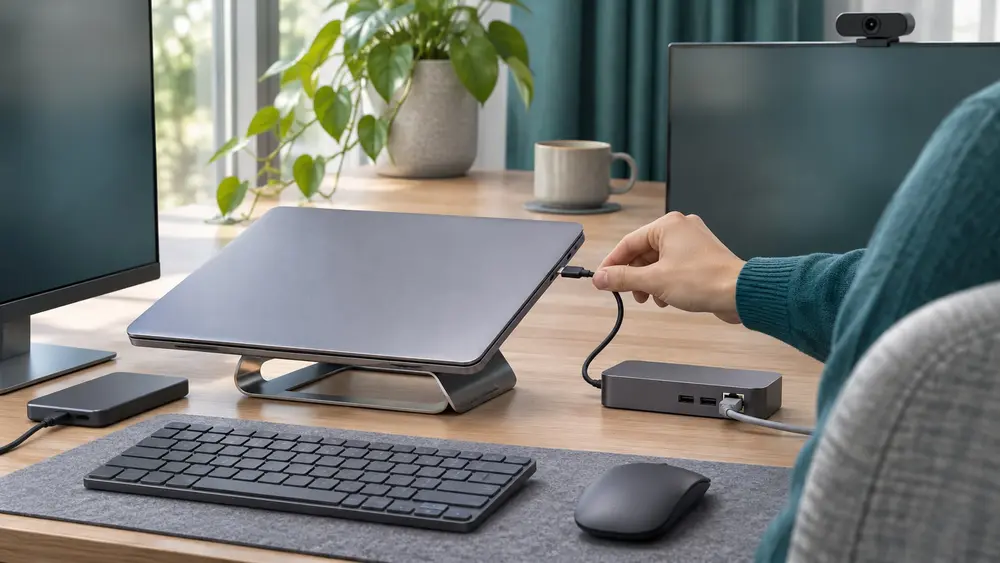
Identifiez d’abord les sorties présentes sur le portable et sur chaque écran. Une sortie HDMI relie un écran ; un port USB-C peut aussi transporter l’image lorsqu’il prend en charge le DisplayPort Alt Mode. Ce mode fait passer le signal vidéo dans le câble USB-C : le connecteur devient alors un lien vers l’écran, et non un simple port de données.
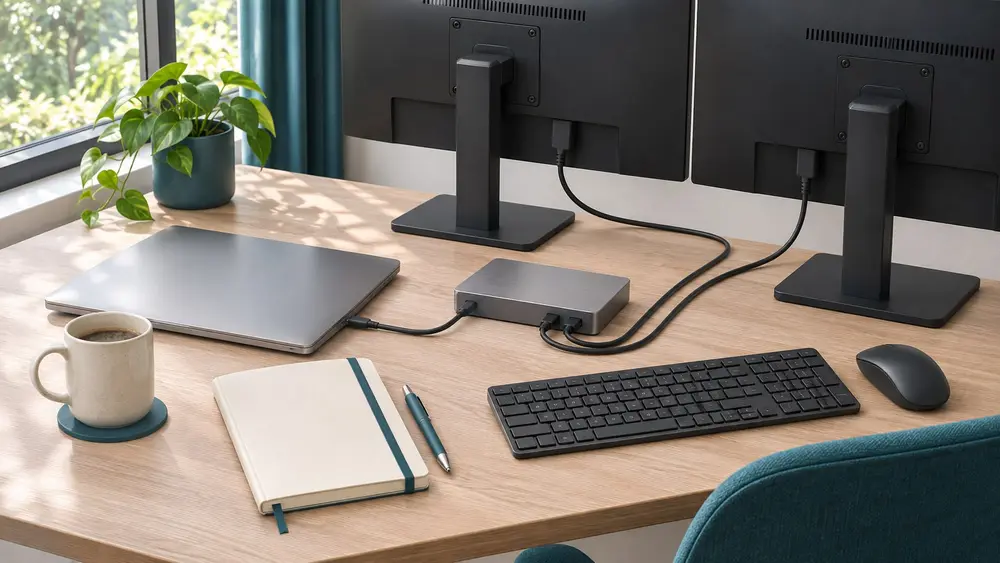
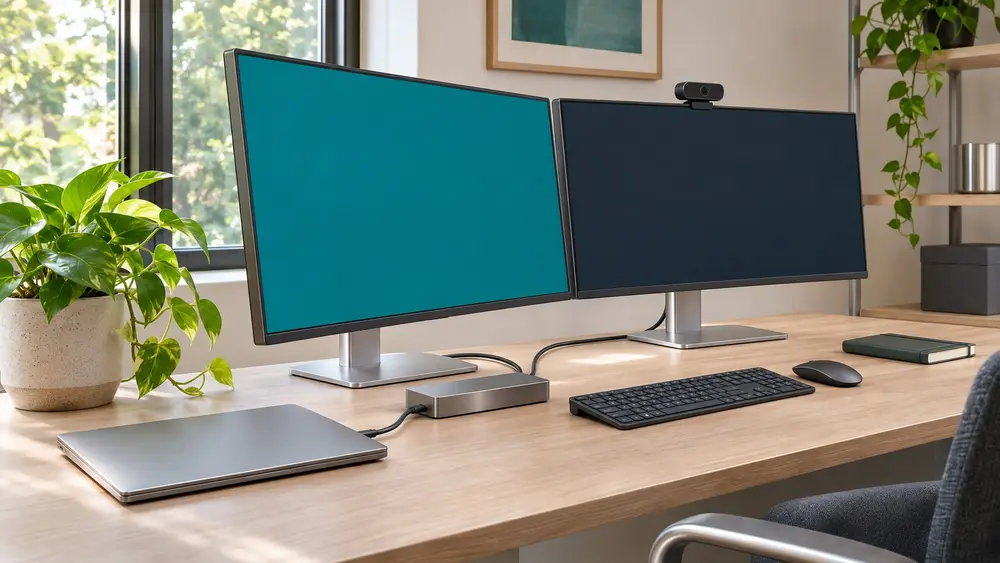
Quand les deux écrans, le clavier, la souris et les autres périphériques restent au bureau, une station d’accueil rassemble ces branchements. Vous connectez les écrans au dock, puis le portable au dock avec le câble unique. Pour aller plus loin sur le choix de la connexion, consultez ce guide pour choisir sa station.
Hub USB-C ou station d’accueil pour deux écrans ?
Un hub USB-C ajoute surtout des ports autour du portable. Une station d’accueil relie durablement le poste de travail et peut réunir les sorties vidéo, les périphériques et la charge Power Delivery. Celle-ci désigne la puissance de charge transmise au portable par le dock, ce qui évite de multiplier les branchements sur la machine.
Pour un bureau fixe avec deux écrans, visez une station dont le nombre d’écrans correspond à votre installation. La sélection de stations double écran rassemble des docks annoncés pour deux, trois ou quatre écrans, avec des connexions USB-C, Thunderbolt 4 ou Thunderbolt 5.
Double écran sur Mac ou Windows : MST et DisplayLink changent la réponse
Le double écran ne recouvre pas la même configuration sur tous les ordinateurs. Sous Windows, le MST sert à gérer plusieurs écrans à partir d’une connexion vidéo. Sous macOS, MST n’est pas géré nativement : une station fondée sur MST seul ne répond donc pas au même besoin qu’un dock équipé de DisplayLink.
DisplayLink ajoute des écrans par l’intermédiaire d’un pilote. Le matin où mon MacBook n’affichait qu’un seul de mes deux écrans, faute de DisplayLink, m’a rappelé de séparer le type de port du portable de la méthode utilisée par le dock. Pour un Mac comme pour Windows, choisissez une station dont la compatibilité et le nombre d’écrans correspondent à votre configuration.
Si votre poste réclame aussi un troisième affichage, la sélection de stations triple écran regroupe des docks prévus pour trois ou quatre écrans.
Quelle station choisir pour retrouver écrans, charge et périphériques ?
Le CalDigit TS5 Thunderbolt 5 est un dock de bureau alimenté extérieurement, compatible macOS et Windows. Il prend en charge trois écrans, transmet jusqu’à 140 W au PC portable et offre un débit USB maximal de 64 Gbit/s. Son Ethernet 2,5 Gbit/s, son lecteur de cartes et son audio complètent un poste où réseau filaire, sauvegarde et périphériques restent branchés.
Son intérêt est net si votre ordinateur exploite Thunderbolt 5, Thunderbolt 4, Thunderbolt 3, USB4 v2 ou USB-C et que vous voulez préparer aussi un troisième écran.
Le Kensington SD4760P DisplayLink est un dock USB-C compatible macOS et Windows, conçu pour trois écrans avec DisplayLink. Il fournit trois sorties HDMI, trois sorties DisplayPort, trois ports USB-A et trois ports USB-C, ainsi que l’audio et une charge de 100 W. C’est le choix cohérent lorsque la méthode DisplayLink correspond au portable et que webcam, micro, stockage et plusieurs écrans doivent rester reliés au même dock.

Station d’accueil CalDigit TS5 Thunderbolt 5
Thunderbolt 5, 3 écrans, 140 W
9,4/10 · Note Station accueil
462,99 €
Commander
Station d’accueil Kensington SD4760P DisplayLink
USB-C, 3 écrans, 100 W
8,3/10 · Note Station accueil
177,43 €
Commander
Dans quel ordre brancher le poste de travail ?
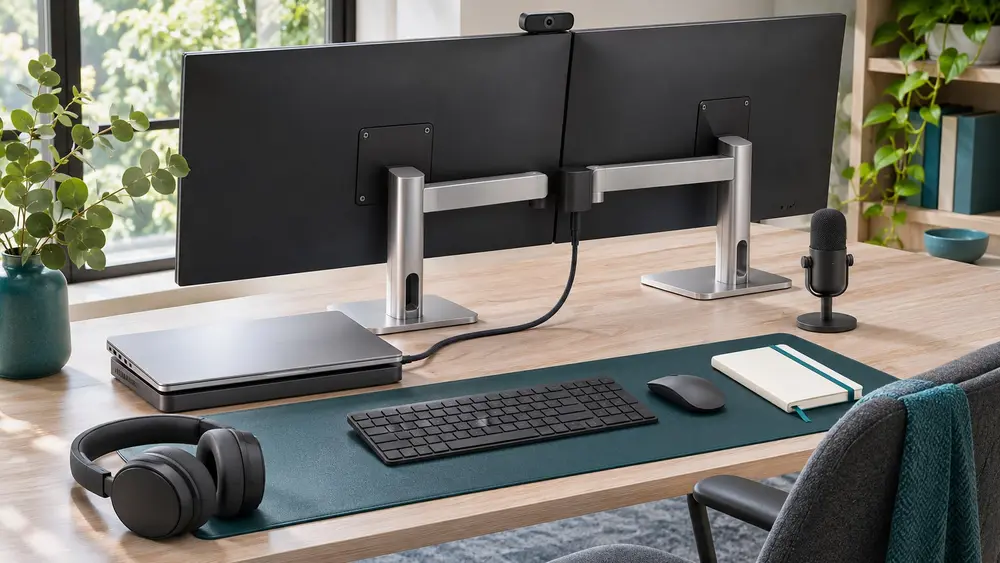
Installez les écrans sur les sorties prévues par la station, puis raccordez clavier, souris, webcam, micro et disque de sauvegarde aux ports utiles. Reliez ensuite le portable au dock. Si vous voulez que le portable soit rechargé pendant la journée, choisissez une station dont la charge Power Delivery correspond à votre besoin.
Gardez la même logique pour éviter les achats inutiles : deux écrans demandent d’abord une solution vidéo compatible avec l’ordinateur ; les ports USB servent ensuite aux accessoires ; la charge Power Delivery complète le poste de travail. Thunderbolt 3, 4 ou 5 et USB4 ne sont pas des synonymes d’un simple port USB-C : ils décrivent des capacités de connexion distinctes.
Nos sélections sur le sujet

Questions fréquentes
- Comment faire un double écran sur un PC portable ?
- Reliez un écran à une sortie vidéo du portable ou à une station d’accueil, puis raccordez le second écran à une autre sortie compatible du dock. Identifiez d’abord la capacité vidéo du port USB-C, du Thunderbolt ou de la solution DisplayLink retenue.
- Un port USB-C permet-il toujours un double écran sur PC portable ?
- Non. USB-C décrit le connecteur. L’affichage dépend de la capacité vidéo du portable, comme le DisplayPort Alt Mode ou le Thunderbolt, ou de l’usage d’un dock DisplayLink adapté.
- Un hub USB-C suffit-il pour un double écran ?
- Un hub USB-C sert surtout à ajouter des ports. Pour un poste fixe qui doit retrouver durablement deux écrans, des périphériques et la charge, une station d’accueil est plus adaptée si ses capacités vidéo correspondent au portable.
- Comment utiliser deux écrans avec un MacBook ?
- Pour un MacBook, distinguez MST et DisplayLink. MST n’est pas géré nativement par macOS ; une station équipée de DisplayLink utilise un pilote pour ajouter des écrans. Le nombre d’écrans dépend ensuite de la compatibilité de l’ordinateur et du dock.
- À quoi sert la charge Power Delivery sur une station d’accueil ?
- La charge Power Delivery est la puissance transmise au PC portable par la station. Elle permet de relier le portable au poste de travail tout en le rechargeant avec le même câble.